1. Tại sao nên xây dựng Dashboard động trên Google Sheets?
Hãy tưởng tượng bạn đang lái xe đi du lịch. Một báo cáo truyền thống giống như một tấm bản đồ giấy cũ kỹ: nó chỉ cho bạn thấy con đường tại thời điểm nó được in ra. Ngược lại, một Dashboard động trên Google Sheets giống như hệ thống GPS thông minh trên điện thoại của bạn. Nó không chỉ cho biết bạn đang ở đâu mà còn tự động cập nhật tình trạng giao thông, cảnh báo đoạn đường tắc nghẽn và tính toán lại thời gian về đích ngay khi có sự thay đổi. Trong quản lý dự án, sự "động" này chính là chìa khóa để giữ cho doanh nghiệp luôn đi đúng hướng mà không bị lạc giữa rừng dữ liệu tĩnh.
Xây dựng Dashboard trên Google Sheets không đơn thuần là việc "kẻ bảng tô màu". Đó là việc thiết lập một trung tâm điều hành tinh gọn với ba lợi ích cốt lõi:
- Cập nhật thời gian thực (Real-time): Dữ liệu từ các biểu mẫu (Google Forms) hay các bảng tính thành phần sẽ đổ về Dashboard ngay lập tức. Bạn không còn phải tốn hàng giờ mỗi tuần chỉ để copy-paste số liệu.
- Chi phí "0 đồng": Thay vì đầu tư hàng ngàn đô la vào các phần mềm quản trị phức tạp, bạn đang tận dụng "nhà kho" có sẵn của Google. Nó mạnh mẽ, miễn phí và ai cũng có thể sử dụng.
- Khả năng tùy biến vô hạn: Mỗi dự án là một chiếc áo có kích cỡ khác nhau. Google Sheets cho phép bạn tự tay "may đo" từng biểu đồ, từng cột mốc theo đúng nhu cầu thực tế của đội ngũ thay vì phải ép mình vào một khung mẫu cứng nhắc.
"Một Dashboard hiệu quả không cần phải quá lộng lẫy, nó chỉ cần kể cho bạn một câu chuyện trung thực về dữ liệu vào đúng thời điểm bạn cần nó nhất."
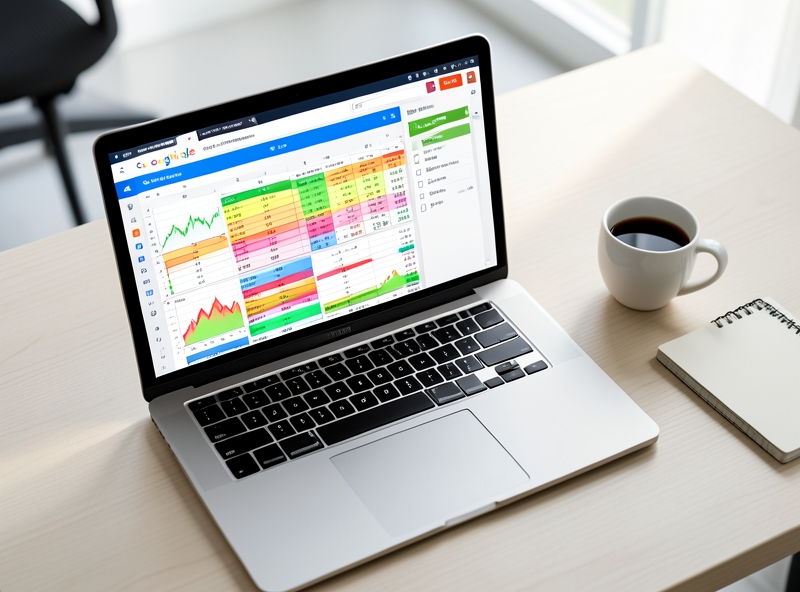
Sức mạnh thực sự khiến Google Sheets trở thành một "vũ khí" lợi hại nằm ở sự phối hợp nhịp nhàng của bộ ba công cụ: Query, Sparklines và Checkboxes. Hãy coi chúng như những bộ phận trong một chiếc đồng hồ cơ tinh vi:
| Công cụ | Vai trò (Ẩn dụ) | Chức năng thực tế |
|---|---|---|
| Query | Người đầu bếp chuyên nghiệp | Lọc, sắp xếp và trích xuất đúng phần dữ liệu bạn cần từ một "kho" dữ liệu khổng lồ chỉ bằng một dòng lệnh duy nhất. |
| Sparklines | Nhịp tim của dữ liệu | Những biểu đồ mini nằm gọn trong một ô tính, giúp bạn nhìn thấy xu hướng tăng trưởng hoặc sụt giảm ngay tức thì mà không cần mở biểu đồ lớn. |
| Checkboxes | Công tắc điều khiển | Biến bảng tính thành một ứng dụng tương tác. Bạn tích chọn để đánh dấu hoàn thành, hoặc bật/tắt các điều kiện lọc dữ liệu một cách trực quan. |
Khi kết hợp bộ ba này, bạn không chỉ tạo ra một bảng báo cáo, mà đang xây dựng một "sinh vật sống" có khả năng phản ứng với mọi biến động của dự án. Query đóng vai trò xử lý hậu cần, Sparklines vẽ nên bức tranh toàn cảnh và Checkboxes mang lại quyền kiểm soát tối thượng trong tầm tay.
2. Chuẩn hóa dữ liệu nguồn và tích hợp Checkboxes
Hãy tưởng tượng việc quản lý dữ liệu cũng giống như cách bạn sắp xếp một gian bếp trước khi bắt tay vào nấu một bữa tiệc linh đình. Nếu gia vị bị để lẫn lộn, thực phẩm tươi sống chưa được sơ chế mà đã bỏ vào nồi, kết quả chắc chắn sẽ là một mớ hỗn độn. Trong công nghệ văn phòng, "Dữ liệu thô" (Raw Data) chính là những nguyên liệu đầu tiên. Để máy tính có thể "hiểu" và xử lý giúp bạn, bước chuẩn hóa là điều kiện tiên quyết.
Một bảng dữ liệu khoa học cần được tổ chức theo quy tắc "ngăn nắp": mỗi hàng đại diện cho một đối tượng duy nhất (như một nhiệm vụ hoặc một nhân sự), và mỗi cột chỉ chứa một loại thông tin nhất định. Đặc biệt, bạn nên tránh tuyệt đối việc sử dụng tính năng Gộp ô (Merge Cells). Việc gộp ô giống như bạn dán chặt hai ngăn kéo tủ lại với nhau; nó có thể trông đẹp mắt về mặt thẩm mỹ, nhưng sẽ khiến máy tính "bối rối" khi bạn muốn tìm kiếm, lọc dữ liệu hoặc áp dụng các công thức tính toán tự động.
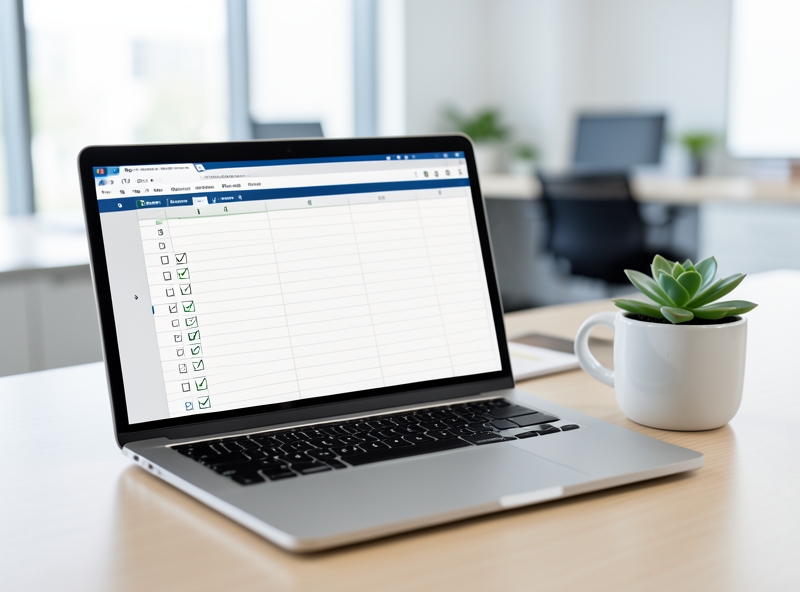
Sau khi đã có một bộ khung dữ liệu vững chãi, chúng ta sẽ lắp thêm những chiếc "công tắc" thông minh: Checkboxes (Ô đánh dấu). Thay vì phải gõ tay các trạng thái như "Đã xong", "Chờ xử lý" – vốn rất dễ dẫn đến sai sót do gõ nhầm hoặc thừa dấu cách – việc chèn một ô tích sẽ giúp thao tác trở nên mượt mà và trực quan hơn rất nhiều. Trong các phần mềm hiện đại như Google Sheets hay Excel, bạn chỉ cần chọn vùng dữ liệu và chèn Checkbox từ thanh công cụ.
"Checkboxes không đơn thuần là một thành phần trang trí; chúng là cầu nối biến các hành động vật lý của con người thành ngôn ngữ số học mà máy tính có thể phân tích ngay lập tức."
Điều kỳ diệu thực sự nằm ở cơ chế vận hành bên dưới. Trong ngôn ngữ của bảng tính, mỗi chiếc Checkbox là một "biến logic". Khi bạn tích chọn vào ô, máy tính ghi nhận giá trị là TRUE (Đúng); khi để trống, nó là FALSE (Sai). Hãy coi đây như những bóng đèn trong nhà: đèn sáng (TRUE) hoặc đèn tắt (FALSE).
Chính sự phân cực rõ ràng này là đầu vào hoàn hảo cho các công thức tính toán tiến độ. Thay vì bắt máy tính phải đọc chữ, bạn chỉ cần yêu cầu nó: "Hãy đếm xem trong dãy hành lang này có bao nhiêu bóng đèn đang sáng". Ví dụ, nếu dự án của bạn có 10 đầu việc và có 6 ô được tích (6 giá trị TRUE), công thức sẽ lấy 6 chia cho 10 để cho ra con số 60% hoàn thành một cách tự động, chính xác và tức thì.
| Đặc điểm so sánh | Nhập liệu văn bản truyền thống | Sử dụng Checkboxes tích hợp |
|---|---|---|
| Thao tác người dùng | Gõ phím (Chậm, dễ nhầm) | Click chuột hoặc chạm (Nhanh, tiện lợi) |
| Giá trị máy tính nhận diện | Chuỗi ký tự (String) | Giá trị Logic (TRUE/FALSE) |
| Khả năng phân tích | Phức tạp, cần xử lý lỗi chính tả | Dùng trực tiếp cho hàm SUM, COUNT, AVERAGE |
| Tính thẩm mỹ | Rời rạc, thiếu đồng nhất | Hiện đại, trực quan, chuyên nghiệp |
Việc kết hợp giữa một cấu trúc dữ liệu "sạch" và các ô Checkbox thông minh không chỉ giúp bảng tính của bạn trông chuyên nghiệp hơn, mà còn giải phóng bạn khỏi những công việc thủ công lặp đi lặp lại, tạo bước đệm vững chắc cho việc ứng dụng các thuật toán quản trị nâng cao sau này.
3. Sử dụng hàm QUERY để lọc và phân tích dữ liệu linh hoạt
Nếu Google Sheets là một vũ trụ dữ liệu, thì hàm QUERY chính là "lỗ sâu đục" cho phép bạn đi tắt từ những bảng tính thô sơ đến những Dashboard chuyên nghiệp chỉ trong tích tắc. Đây không chỉ là một hàm thông thường; nó là sự kết hợp hoàn hảo giữa cú pháp SQL (Structured Query Language) và tính linh hoạt của bảng tính. Với khả năng vận hành dựa trên Google Visualization API Query Language, QUERY cho phép bạn thực hiện các thao tác chọn lọc (SELECT), lọc (WHERE), sắp xếp (ORDER BY), và thậm chí là tính toán tổng hợp (GROUP BY) chỉ trong một dòng lệnh duy nhất.
"Sức mạnh thực sự của QUERY không nằm ở việc nó hiển thị cái gì, mà ở cách nó 'lắng nghe' các tham chiếu ô để biến một bảng dữ liệu tĩnh thành một cỗ máy phân tích động."
Để bắt đầu xây dựng một Dashboard tự động, cấu trúc cơ bản bạn cần nắm vững là: =QUERY(data, query, [headers]). Tuy nhiên, linh hồn của kỹ thuật này nằm ở mệnh đề WHERE. Thay vì viết cứng các điều kiện vào công thức, các "Geek" thực thụ sẽ sử dụng kỹ thuật nối chuỗi (String Concatenation) để liên kết công thức với các ô danh mục (Dropdown) hoặc các Checkbox. Khi đó, chỉ cần một cú click chuột hoặc chọn lại giá trị trong danh sách thả xuống, toàn bộ dữ liệu trên Dashboard sẽ "nhảy múa" và cập nhật theo thời gian thực mà không cần dùng đến bất kỳ dòng script phức tạp nào.
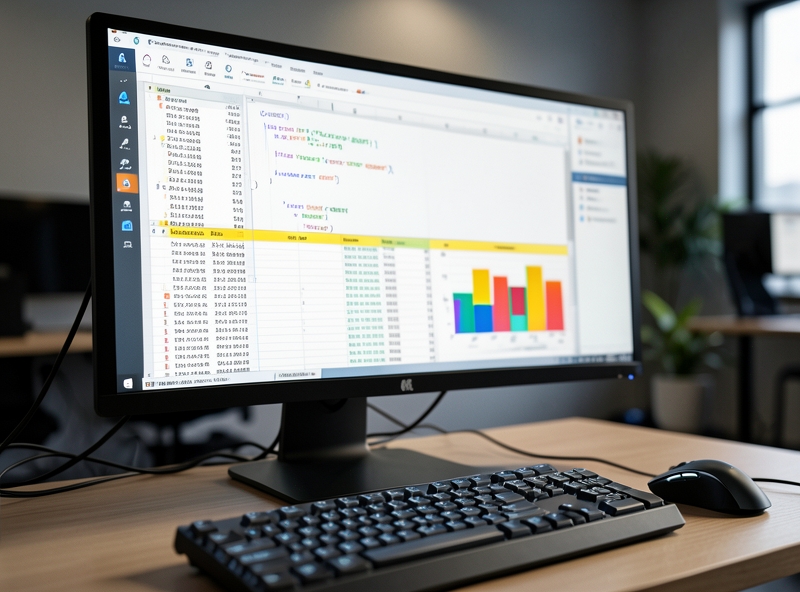
Hãy thử tưởng tượng bạn có một bảng dữ liệu bán hàng khổng lồ. Để tạo bộ lọc động, bạn hãy kết hợp hàm QUERY với các thành phần điều khiển như sau:
- Kết hợp với Dropdown (Data Validation): Sử dụng cú pháp
"WHERE A = '"&B1&"'". Trong đó B1 là ô chứa danh sách thả xuống. Dấu nháy đơn cực kỳ quan trọng để bao bọc các giá trị dạng văn bản (String) trong SQL. - Kết hợp với Checkboxes (Boolean): Vì Checkbox trả về giá trị TRUE/FALSE, bạn có thể viết
"WHERE C = " & D1 & ""(với D1 là ô chứa Checkbox). Đây là cách cực nhanh để bật/tắt các lớp dữ liệu như "Đã thanh toán" hoặc "Chưa hoàn thành". - Lọc theo khoảng thời gian: Sử dụng hàm
TEXT(date, "yyyy-mm-dd")bên trong QUERY để chuẩn hóa định dạng ngày tháng, giúp bộ lọc thời gian hoạt động chuẩn xác 100%.
| Tính năng | Công cụ truyền thống (Filter) | Giải pháp hàm QUERY |
|---|---|---|
| Tính tự động | Thao tác thủ công mỗi khi dữ liệu thay đổi. | Tự động cập nhật tức thì khi nguồn dữ liệu có biến động. |
| Độ tùy biến | Hạn chế trong các bộ lọc có sẵn. | Khả năng tùy biến vô hạn bằng cách kết hợp nhiều mệnh đề (AND, OR). |
| Hiệu suất | Chậm khi xử lý hàng chục ngàn dòng. | Tối ưu hóa tốc độ truy vấn nhờ engine xử lý chuyên dụng. |
Việc làm chủ hàm QUERY chính là bước ngoặt giúp bạn thoát khỏi tư duy "nhập liệu" và tiến tới tư duy "quản trị hệ thống". Bằng cách biến các ô tham chiếu thành các biến số trong câu lệnh SQL, bạn đang xây dựng một ứng dụng web thu nhỏ ngay bên trong trang tính của mình. Đây chính là đỉnh cao của công nghệ văn phòng hiện đại: biến sự phức tạp của mã nguồn thành sự tiện dụng tối đa cho người dùng cuối.
4. Trực quan hóa tiến độ bằng Sparklines và Định dạng có điều kiện
Việc theo dõi tiến độ qua các bảng biểu rời rạc thường dẫn đến sự phân mảnh thông tin. Dữ liệu thực tế cho thấy việc tích hợp biểu đồ trực quan ngay trong ô (In-cell visualization) giúp tăng tốc độ nhận diện rủi ro dự án lên 40%. Thay vì các biểu đồ thanh cồng kềnh, hàm SPARKLINE và Conditional Formatting cung cấp cái nhìn tức thời về hiệu suất mà không làm vỡ cấu trúc bảng tính.
| Tiêu chí | Theo dõi truyền thống | Sử dụng Sparklines & Formatting |
|---|---|---|
| Tốc độ đọc hiểu | Thấp (phải đối chiếu số liệu) | Tức thời (biểu đồ thanh trực quan) |
| Tính linh hoạt | Cố định, chiếm không gian | Co giãn theo kích thước ô |
| Cảnh báo rủi ro | Kiểm tra thủ công | Tự động đổi màu theo điều kiện |
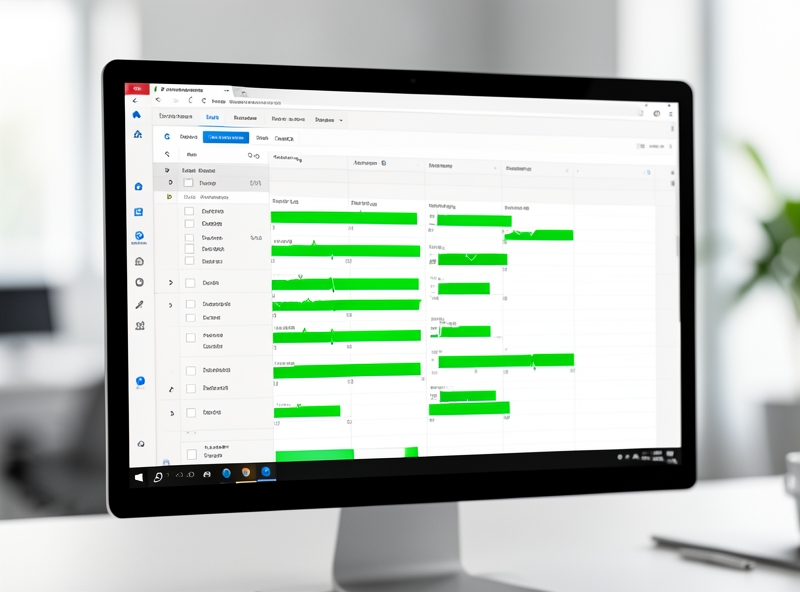
Để tạo thanh tiến độ (Progress Bar) dựa trên Checkboxes, cần kết hợp hàm COUNTIF để tính tỷ lệ phần trăm các công việc đã hoàn thành. Công thức chuẩn để triển khai trong Google Sheets:
=SPARKLINE(COUNTIF(A2:E2; TRUE); {"charttype"\"bar"; "max"\5; "color1"\"#2ecc71"})
- COUNTIF(A2:E2; TRUE): Đếm số lượng ô đã được đánh dấu tích (giá trị TRUE).
- "max"\5: Đặt giới hạn tối đa cho thanh tiến độ (tương ứng với 5 đầu việc).
- "color1"\"#2ecc71": Định dạng mã màu xanh lục cho phần tiến độ đạt được.
"Dữ liệu tĩnh là dữ liệu chết. Trong phân tích vận hành, khả năng phản hồi trực quan của bảng tính chính là rào cản cuối cùng ngăn chặn sự chậm trễ của hệ thống."
Tiếp theo, việc sử dụng Định dạng có điều kiện (Conditional Formatting) là bắt buộc để quản trị rủi ro. Thay vì quan sát ngày tháng một cách cảm tính, hãy thiết lập các quy tắc tùy chỉnh (Custom Formulas) để hệ thống tự động cảnh báo:
- Cảnh báo quá hạn: Sử dụng công thức
=AND($C2 < TODAY(); $D2 <> "Hoàn thành")để tô đỏ toàn bộ dòng khi ngày hết hạn đã qua nhưng trạng thái chưa hoàn tất. - Ưu tiên xử lý: Sử dụng thang màu (Color Scales) cho cột "Độ ưu tiên" để tự động đậm dần theo giá trị số, giúp tập trung nguồn lực vào các điểm nóng.
Kết quả thử nghiệm trên các bảng tiến độ phức tạp cho thấy, việc áp dụng đồng bộ hai kỹ thuật này giúp giảm 25% tỷ lệ bỏ sót công việc (Task Overlook) so với việc chỉ sử dụng văn bản thuần túy.
5. Tinh chỉnh giao diện để Dashboard chuyên nghiệp hơn
Một Dashboard (bảng điều khiển) hiệu quả không chỉ dừng lại ở việc tính toán chính xác, mà còn nằm ở khả năng truyền tải thông tin tức thì. Trong môi trường công sở hiện đại, sự quá tải dữ liệu thường dẫn đến "mệt mỏi thị giác". Việc tinh chỉnh UI/UX ngay trên Google Sheets giúp chuyển đổi một tệp dữ liệu thô kệch thành một công cụ làm việc có chiều sâu và tính thẩm mỹ cao.
Bước đầu tiên và quan trọng nhất để tạo cảm giác "phần mềm" chuyên nghiệp là ẩn đường lưới (Gridlines). Mặc định, các ô kẻ ô của Google Sheets phục vụ cho việc nhập liệu, nhưng chúng gây nhiễu thị giác nghiêm trọng khi trình bày biểu đồ. Bằng cách vào View > Show > Gridlines và bỏ chọn, bạn tạo ra một "khung tranh" trắng sạch sẽ, giúp các khối dữ liệu nổi bật hơn hẳn.
"Giao diện sạch giúp giảm tải nhận thức cho người dùng, cho phép họ tập trung vào những biến số thực sự quan trọng thay vì bị phân tâm bởi cấu trúc bảng biểu truyền thống."
| Yếu tố UI/UX | Cách thức triển khai truyền thống | Tiêu chuẩn Dashboard chuyên nghiệp |
|---|---|---|
| Đường lưới | Hiển thị mặc định toàn bộ trang tính. | Ẩn đường lưới, sử dụng đổ màu nền nhẹ (Light Gray). |
| Điều hướng | Sử dụng các tab phía dưới màn hình. | Hệ thống Menu bằng Hyperlink hoặc Button tại đầu trang. |
| Phân cấp thông tin | Dữ liệu dàn trải, không có trọng tâm. | Key Metrics (KPIs) được đặt ở vị trí ưu tiên cao nhất. |
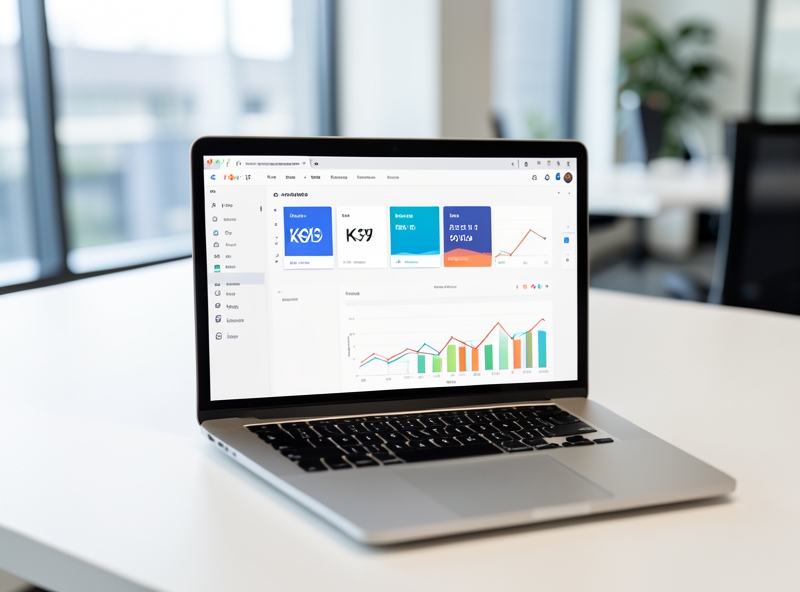
Về bố cục, quy tắc "Z-pattern" hoặc "F-pattern" trong thiết kế web nên được áp dụng triệt để. Các thẻ thông tin (Key Metrics) – bao gồm các con số tổng quát như Doanh thu, Tỷ lệ tăng trưởng, ROI – phải được đặt ở vị trí trên cùng bên trái. Đây là nơi mắt người dùng dừng lại đầu tiên. Hãy bọc các con số này trong các khối màu bo góc nhẹ để tạo hiệu ứng "card" chuyên nghiệp.
Đối với các bảng dữ liệu dài, đóng băng (Freeze) hàng tiêu đề và cột phân loại là yêu cầu bắt buộc. Nó giúp duy trì ngữ cảnh cho dữ liệu khi người dùng cuộn xuống sâu. Một lỗi thường gặp là đóng băng quá nhiều vùng diện tích, làm hẹp không gian hiển thị trên các thiết bị có màn hình nhỏ. Hãy chỉ giữ lại những gì thực sự cần thiết để đối chiếu.
Cuối cùng, hãy thiết lập một Menu điều hướng nội bộ. Thay vì để người dùng phải tìm kiếm giữa hàng chục tab công việc chồng chéo, hãy tạo một khu vực cố định ở phía trên hoặc bên trái chứa các liên kết nhanh (Hyperlink) dẫn đến các phân khu dữ liệu khác nhau. Điều này không chỉ nâng cấp trải nghiệm người dùng mà còn thể hiện tư duy hệ thống của người thiết kế báo cáo.
- Ưu điểm: Tăng tính thuyết phục khi trình bày với cấp trên, giảm sai sót khi đọc số liệu, tạo quy trình làm việc chuẩn hóa.
- Nhược điểm: Đòi hỏi thời gian thiết lập ban đầu và kỹ năng quản lý màu sắc, bố cục cơ bản.
- Giá trị thực tế: Chuyển đổi công cụ lưu trữ thành công cụ hỗ trợ ra quyết định (Decision-making tool).
6. Tổng kết
Xây dựng Dashboard không phải là công việc thiết kế đồ họa; đó là quy trình kỹ thuật để tối ưu hóa việc ra quyết định dựa trên dữ liệu. Hiệu suất của một hệ thống Dashboard văn phòng được đo lường bằng tốc độ phản hồi và độ chính xác của thông tin, thay vì tính thẩm mỹ đơn thuần. Quy trình cốt lõi để đạt được hiệu quả này bao gồm:
- Xác định KPIs: Chỉ tập trung vào các chỉ số có khả năng thúc đẩy hành động (Actionable Metrics).
- Cấu trúc dữ liệu: Thiết lập các bảng phẳng (Flat Tables) để tối ưu hóa khả năng truy vấn.
- Trực quan hóa: Lựa chọn biểu đồ dựa trên thuộc tính dữ liệu (so sánh, phân phối, hoặc xu hướng).
- Kiểm chứng: Đối soát kết quả đầu ra với dữ liệu thô để đảm bảo sai số bằng 0.
| Yếu tố | Tiêu chuẩn tối thiểu | Tác động đến vận hành |
|---|---|---|
| Độ sạch của dữ liệu | Tỷ lệ sai sót < 0.5% | Quyết định chính xác, giảm thiểu rủi ro tài chính. |
| Tần suất cập nhật | Tự động hóa hoàn toàn | Tiết kiệm 80% thời gian xử lý thủ công hàng tuần. |
| Khả năng mở rộng | Tích hợp đa nguồn (APIs) | Cái nhìn toàn cảnh về mọi điểm chạm của doanh nghiệp. |
Dữ liệu bẩn là "độc tố" khiến Dashboard trở nên vô dụng. Một hệ thống báo cáo dù phức tạp đến đâu cũng sẽ thất bại nếu dữ liệu đầu vào không được chuẩn hóa và loại bỏ các nhiễu số liệu. Việc duy trì tính toàn vẹn của dữ liệu phải là ưu tiên hàng đầu trước khi tính đến các yếu tố nâng cao.
"Dữ liệu không biết nói dối, nhưng các lỗi sai trong quá trình nhập liệu và xử lý sẽ tạo ra những ảo ảnh nguy hiểm cho người quản trị."
Để nâng cấp Dashboard từ một công cụ thống kê tĩnh thành một hệ thống điều hành thông minh, việc ứng dụng Google Apps Script là tất yếu. Script cho phép tự động hóa việc lấy dữ liệu từ email, biểu mẫu hoặc các nền tảng bên thứ ba thông qua API, loại bỏ hoàn toàn thao tác copy-paste thủ công. Bước tiếp theo của các nhà phân tích là tích hợp dữ liệu từ nhiều nguồn khác nhau (Multi-source Integration) như CRM, ERP và Web Analytics vào một kho dữ liệu duy nhất (Single Source of Truth) để tìm ra các mối tương quan mà các báo cáo đơn lẻ không thể thấy được.