
1. Tầm quan trọng của việc kết nối Trello và Slack trong quản lý dự án
Trong bối cảnh chuyển đổi số của môi trường công sở hiện đại, sự phân mảnh dữ liệu giữa các công cụ chuyên biệt thường là rào cản lớn nhất đối với hiệu suất làm việc. Trello hiện đóng vai trò là trung tâm quản trị nhiệm vụ dựa trên phương pháp Kanban trực quan, trong khi Slack đóng vai trò là huyết mạch giao tiếp của tổ chức. Tuy nhiên, việc vận hành hai nền tảng này một cách độc lập thường dẫn đến sự gián đoạn trong dòng chảy thông tin và làm suy giảm khả năng tập trung của nhân sự.

Một trong những lợi ích cốt lõi của việc đồng bộ hóa Trello và Slack là giảm thiểu hiện tượng "context switching" (chuyển đổi ngữ cảnh). Các nghiên cứu về tâm lý học tổ chức chỉ ra rằng mỗi khi nhân viên chuyển đổi giữa các ứng dụng không liên quan, não bộ mất một khoảng thời gian đáng kể để tái thiết lập sự tập trung. Việc tích hợp cho phép người dùng nhận thông báo, tạo thẻ công việc hoặc cập nhật trạng thái dự án ngay trong giao diện Slack, giúp duy trì trạng thái làm việc liên tục (flow state).
| Tiêu chí so sánh | Khi vận hành độc lập | Khi tích hợp hệ thống |
|---|---|---|
| Tốc độ phản hồi | Trễ do phải kiểm tra thủ công nhiều ứng dụng. | Thời gian thực (Real-time) qua thông báo tự động. |
| Tính toàn vẹn dữ liệu | Dễ sai sót khi sao chép thông tin qua lại. | Dữ liệu được cập nhật đồng bộ và nhất quán. |
| Khả năng tập trung | Thấp do liên tục phải chuyển đổi cửa sổ làm việc. | Cao nhờ quản lý tập trung tại một đầu mối. |
"Việc hợp nhất các luồng công việc vào một giao diện duy nhất không chỉ là cải tiến kỹ thuật, mà là chiến lược tối ưu hóa nguồn lực trí tuệ của đội ngũ."
Hơn nữa, việc kết nối này đảm bảo tính minh bạch và kỷ luật trong quản lý tiến độ. Khi một deadline trên Trello đến gần, hệ thống tự động nhắc nhở trong các kênh Slack tương ứng, loại bỏ các vùng mù thông tin thường gặp trong giao tiếp truyền thống. Mọi thành viên trong dự án đều có thể theo dõi biến động của thẻ công việc mà không cần truy cập trực tiếp vào bảng quản trị, từ đó tạo ra một cơ chế phản ứng nhanh trước các thay đổi phát sinh trong dự án.
- Cập nhật tức thời: Mọi thay đổi về người phụ trách, nhãn dán hoặc bình luận trên Trello đều được đẩy về Slack.
- Tối ưu hóa thao tác: Cho phép tạo thẻ Trello trực tiếp từ một đoạn hội thoại quan trọng trên Slack.
- Kiểm soát thời hạn: Tự động hóa các thông báo nhắc nhở về ngày đến hạn (Due date) để đảm bảo tiến độ chung.
2. Tại sao nên sử dụng Zapier hoặc Make thay vì các tích hợp có sẵn?
Hãy tưởng tượng việc sử dụng các tính năng Power-Up mặc định của Trello giống như bạn đang chơi với một bộ Lego cơ bản: mọi thứ đều vừa vặn, dễ lắp ghép, nhưng bạn chỉ có thể xây những gì hãng đã thiết kế sẵn. Còn khi bước chân vào thế giới của Zapier hay Make (tiền thân là Integromat), bạn chính là người đang nắm giữ một xưởng in 3D và các bảng mạch logic để tạo ra bất cứ "cỗ máy" nào mình muốn. Đối với một "geek" chính hiệu, sự khác biệt này nằm ở khả năng kiểm soát dữ liệu ở mức nguyên tử (atomic level).
"Sự khác biệt giữa tích hợp sẵn có và công cụ trung gian chính là ranh giới giữa việc 'chấp nhận những gì được cho' và 'tự định nghĩa cách vận hành của hệ thống'."
Điểm yếu chí mạng của các native integration (tích hợp gốc) là tính chất tuyến tính và đóng kín. Bạn muốn Trello tự tạo card khi có email? Ok, Power-Up làm được. Nhưng nếu bạn muốn: "Nếu email có đính kèm file PDF > 5MB, hãy upload lên Folder X trên Google Drive, sau đó mới tạo card trên Trello và tag đúng tên Team Leader phụ trách dự án đó"? Lúc này, các bộ tích hợp sẵn có sẽ "đầu hàng" vì thiếu đi các bộ lọc (Filters) và khả năng xử lý đa bước (Multi-step workflows).
| Tính năng | Tích hợp Power-Up mặc định | Zapier / Make (Middle-ware) |
|---|---|---|
| Cấu trúc logic | Tuyến tính (A dẫn đến B) | Phân nhánh (Branching), Logic If/Then phức tạp |
| Số lượng bước | Thường chỉ dừng lại ở 1-1 | Không giới hạn (Multi-step), chuỗi hành động liên hoàn |
| Xử lý dữ liệu | Giữ nguyên format gốc | Trích xuất (Regex), tính toán, định dạng lại nội dung |
| Khả năng kết nối | Chỉ trong hệ sinh thái được hỗ trợ | Hàng ngàn App thông qua API và Webhooks |
Khả năng thiết lập Filter (Bộ lọc) chính là "vũ khí tối thượng" của Zapier/Make. Bạn không chỉ đơn thuần chuyển dữ liệu từ A sang B; bạn đang đóng vai trò một "người gác cổng" thông minh. Bạn có thể thiết lập các điều kiện logic để ngăn chặn "data rác" làm tràn ngập hệ thống. Ví dụ, chỉ những lead từ Facebook Ads có số điện thoại hợp lệ và thuộc khu vực Hà Nội mới được đẩy vào CRM. Đây chính là cách chúng ta tối ưu hóa tài nguyên và giảm thiểu "noise" trong quản lý công việc.
Cuối cùng, không thể không nhắc đến khả năng xử lý dữ liệu linh hoạt. Với Make, bạn có thể sử dụng các hàm (functions) giống như trong Excel ngay trong luồng tự động hóa: tính toán ngày tháng, thay đổi chữ hoa/chữ thường, hoặc thậm chí là sử dụng HTTP Request để gọi đến các API chưa được hỗ trợ sẵn. Đây không còn là "tự động hóa văn phòng" thông thường nữa, đây là nghệ thuật điều phối dữ liệu (Data Orchestration). Khi bạn làm chủ được Zapier hay Make, bạn không chỉ tiết kiệm thời gian, mà bạn đang xây dựng một "hệ điều hành" riêng biệt, tối ưu hóa tuyệt đối cho doanh nghiệp của mình.
3. Quy trình tự động hóa thông báo từ Trello sang Slack bằng Zapier
Hãy tưởng tượng Zapier giống như một "người thông dịch viên" mẫn cán đứng giữa hai hòn đảo: Trello (nơi bạn thực hiện công việc) và Slack (nơi mọi người thảo luận). Thay vì bạn phải tự tay nhắn tin thông báo cho đồng nghiệp mỗi khi hoàn thành một nhiệm vụ, Zapier sẽ tự động "nghe ngóng" các thay đổi và gửi đi một bức thư báo cáo chính xác ngay lập tức.
Việc thiết lập sự kết nối này thực chất là xây dựng một kịch bản "Nếu - Thì" (If This, Then That). Dưới đây là các bước để bạn biến quy trình thủ công trở nên tự động hoàn toàn.

Bước 1: Thiết lập Trigger (Ngòi nổ) - Chuyện gì xảy ra ở Trello?
Trong thế giới của Zapier, "Trigger" chính là sự kiện kích hoạt quy trình. Giống như việc bạn đặt một cái chuông cảm biến ở cửa: chỉ khi có người bước vào, chuông mới kêu. Bạn có thể chọn các sự kiện phổ biến sau:
- New Card (Thẻ mới được tạo): Phù hợp để thông báo khi có một yêu cầu hoặc dự án mới vừa "chào đời".
- Card Moved to List (Thẻ di chuyển vào danh sách): Đây là lựa chọn tuyệt vời nhất. Ví dụ, khi bạn kéo một thẻ từ cột "In Progress" sang "Done", đó là tín hiệu để Zapier bắt đầu làm việc.
"Trigger không chỉ là một thông báo, nó là sự khởi đầu của một chuỗi hành động có tính toán, giúp loại bỏ khoảng trễ trong giao tiếp nội bộ."
Bước 2: Thiết lập Action (Hành động) - Slack sẽ làm gì?
Sau khi "nghe thấy" tiếng chuông từ Trello, Zapier sẽ thực hiện một hành động cụ thể trên Slack. Bạn hãy chọn "Send Channel Message". Tại đây, bạn cần chọn đúng kênh (Channel) mà nhóm đang làm việc để thông tin đến đúng người, đúng chỗ.
Bước 3: Định dạng nội dung tin nhắn (Bí kíp để thông tin chuyên nghiệp)
Một tin nhắn tự động sẽ trở nên vô nghĩa nếu nó chỉ hiện mỗi tiêu đề công việc. Để đồng nghiệp nắm bắt tình hình mà không cần mở Trello, bạn nên "gói" thông tin thật đầy đủ vào khung nội dung của Zapier. Hãy sử dụng các trường dữ liệu động (Dynamic Fields) để tùy chỉnh:
| Thông tin cần hiển thị | Tác dụng | Gợi ý cách viết trong Zapier |
|---|---|---|
| Tên công việc | Biết ngay việc gì đang diễn ra. | [Card Name] |
| Người thực hiện | Ghi nhận công lao hoặc biết ai chịu trách nhiệm. | 👤 Phụ trách: [Member Full Name] |
| Thời hạn (Deadline) | Nhắc nhở về tính cấp bách của nhiệm vụ. | ⏰ Hạn chót: [Due Date] |
| Đường dẫn (Link) | Truy cập nhanh để kiểm tra chi tiết. | 🔗 Xem chi tiết: [Short URL] |
Khi đã thiết lập xong, mỗi khi một công việc được hoàn thành, Slack của bạn sẽ nhận được một tin nhắn chỉn chu như sau: "✅ Công việc [Thiết kế Banner] đã hoàn thành bởi [Nguyễn Văn A]. Hạn chót: 20/10/2023. Xem chi tiết tại: [Link]." Cách làm này giúp giảm thiểu tối đa các câu hỏi thừa như "Ai làm việc này?" hay "Xong lúc nào thế?" trong luồng chat hàng ngày.
4. Xây dựng kịch bản cập nhật tiến độ công việc nâng cao với Make
Sự tiến hóa của công nghệ văn phòng không chỉ dừng lại ở việc kết nối các ứng dụng đơn lẻ mà đã tiến tới giai đoạn tự động hóa có điều kiện và tương tác hai chiều. Make (tiền thân là Integromat) đóng vai trò là một nền tảng iPaaS (Integration Platform as a Service) mạnh mẽ, cho phép thiết lập các luồng xử lý dữ liệu phức tạp thông qua các logic rẽ nhánh và khả năng xử lý mảng dữ liệu (Arrays). Ở cấp độ nâng cao, người dùng không chỉ nhận thông báo bị động mà còn có thể trực tiếp điều phối quy trình ngay tại giao diện hội thoại.
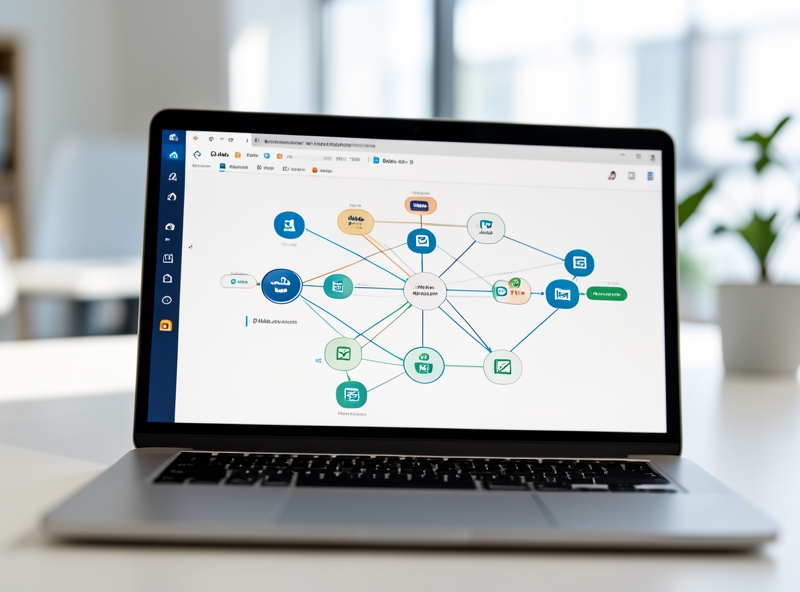
Một trong những ứng dụng thực tiễn nhất là việc sử dụng Interactive Buttons (Nút bấm tương tác) từ Slack để cập nhật trạng thái Trello. Thay vì phải rời khỏi không gian thảo luận để mở bảng công việc, kịch bản này vận hành dựa trên cơ chế Webhook hai đầu:
- Giai đoạn 1: Khi có một thẻ (card) mới được tạo trên Trello hoặc một thay đổi cụ thể, Make gửi một thông điệp đến Slack kèm theo các nút bấm tùy chỉnh như "Duyệt", "Từ chối" hoặc "Đang xử lý".
- Giai đoạn 2: Người quản lý nhấn nút trực tiếp trên Slack. Hành động này gửi một POST request chứa thông tin định danh (Card ID) quay trở lại Webhook của Make.
- Giai đoạn 3: Make tiếp nhận dữ liệu, phân loại hành động dựa trên ID của nút bấm và thực hiện cập nhật thẻ tương ứng trên Trello (di chuyển cột, thêm nhãn hoặc ghi chú).
"Việc chuyển đổi từ thông báo một chiều sang tương tác hai chiều giúp giảm thiểu 30-40% thời gian chuyển đổi ngữ cảnh (context switching) cho nhân sự vận hành."
Bên cạnh tương tác tức thời, việc tổng hợp báo cáo định kỳ là bài toán quan trọng trong quản trị tiến độ. Make cho phép xử lý khối lượng lớn dữ liệu thông qua các module Iterator (Trình lặp) và Aggregator (Trình tổng hợp). Dưới đây là bảng so sánh cơ chế vận hành của hai phương thức cập nhật phổ biến:
| Tiêu chí | Cập nhật theo tương tác (Real-time) | Báo cáo tổng hợp (Periodic) |
|---|---|---|
| Cơ chế kích hoạt | Webhook (Tức thời khi có sự kiện) | Scheduling (Theo giờ/ngày/tuần cụ thể) |
| Module trọng tâm | Webhooks, Slack: Interactive Message | Trello: Search Cards, Array Aggregator |
| Mục đích sử dụng | Phê duyệt nhanh, cập nhật trạng thái đơn lẻ | Kiểm soát bức tranh tổng thể, đánh giá hiệu suất |
Đối với kịch bản báo cáo hàng tuần, Make sẽ thực hiện quy trình truy vấn tất cả các thẻ trong danh sách "Done" trên Trello trong khoảng thời gian 7 ngày gần nhất. Dữ liệu thô từ API Trello sẽ được đưa vào module Array Aggregator để định dạng lại thành một danh sách có cấu trúc. Cuối cùng, module Slack sẽ sử dụng cú pháp mrkdwn để gửi một bản tóm tắt chuyên nghiệp vào kênh chung của đội ngũ, bao gồm số lượng công việc đã hoàn thành, người thực hiện chính và các đầu việc còn tồn đọng.
Việc làm chủ các kỹ thuật này đòi hỏi sự hiểu biết về cấu trúc JSON và cách thức ánh xạ dữ liệu (mapping). Tuy nhiên, giá trị mang lại là một hệ sinh thái văn phòng số tự vận hành, giảm bớt sai sót do thao tác thủ công và đảm bảo dòng chảy thông tin luôn được thông suốt.
5. Các lưu ý để tránh gây nhiễu thông tin (Notification Fatigue)
Trong hành trình quan sát sự tiến hóa của không gian làm việc hiện đại, ta nhận ra rằng những tiếng "ping" liên hồi từ Slack hay Teams không khác gì tiếng ồn huyên náo của một khu chợ trung cổ—nơi những thông tin quan trọng dễ dàng bị vùi lấp dưới lớp bụi của những lời chào hỏi vụn vặt. "Notification Fatigue" (mệt mỏi vì thông báo) là một chứng bệnh của thời đại kỹ thuật số, khiến con người mất đi khả năng tập trung sâu sắc, giống như một lữ khách lạc lối giữa sương mù dày đặc. Để khôi phục lại sự tĩnh lặng cần thiết cho tư duy, việc thiết lập một hệ thống lọc thông tin không chỉ là kỹ năng công nghệ, mà còn là một nghi thức tôn trọng ranh giới cá nhân.
Việc đầu tiên trong hành trình tinh lọc âm thanh số là thiết lập bộ lọc thông minh trên Slack. Thay vì để mình bị cuốn trôi bởi mọi dòng trạng thái, hãy cấu hình mục "Notification Settings" để chỉ nhận thông báo cho các từ khóa (Keywords) quan trọng liên quan trực tiếp đến dự án của bạn. Điều này giống như cách người dân bản địa ở những vùng cao nguyên có thể nhận ra tiếng chuông của con gia súc nhà mình giữa cả ngàn thanh âm khác của núi rừng. Hãy tận dụng tính năng "Schedule" để tắt toàn bộ thông báo sau giờ làm việc, trả lại không gian cho những chiêm nghiệm cá nhân và sự nghỉ ngơi thuần túy.

Văn hóa giao tiếp trong Slack cần được gìn giữ thông qua việc sử dụng Thread (luồng ý kiến). Hãy coi kênh chính là quảng trường trung tâm—nơi chỉ nên dành cho những thông báo quan trọng nhất—và các Thread là những căn phòng trà kín đáo, nơi các cuộc thảo luận chi tiết diễn ra mà không làm phiền đến cộng đồng xung quanh. Việc phản hồi trực tiếp vào Thread giúp giữ cho kênh giao tiếp luôn gọn gàng, bảo tồn "di sản" dữ liệu để những người đến sau có thể dễ dàng tra cứu mà không phải lội qua hàng ngàn dòng tin nhắn rác.
"Sự im lặng trong không gian số không phải là sự vắng mặt của giao tiếp, mà là sự hiện diện của những thông điệp có chọn lọc và có giá trị."
Cuối cùng, vấn đề an ninh và quản trị luồng thông tin qua các công cụ trung gian (như Zapier, Make hay IFTTT) cần được thực hiện với sự cẩn trọng của một người gác đền. Khi kết nối các ứng dụng để đẩy thông báo, hãy tuân thủ nguyên tắc phân quyền tối thiểu (Least Privilege). Chỉ cấp quyền truy cập vào những kênh thực sự cần thiết và định kỳ rà soát lại danh sách các "ứng dụng trung gian" này. Một hệ thống quá tải bởi các thông báo tự động từ bot không chỉ gây nhiễu mà còn là kẽ hở cho những rủi ro bảo mật tiềm ẩn.
| Hạng mục | Phương pháp cấu hình | Giá trị mang lại |
|---|---|---|
| Bộ lọc thông minh | Sử dụng Keywords và "Direct Messages, mentions & keywords" mode. | Giảm 70% tiếng ồn từ các cuộc hội thoại không liên quan. |
| Cấu trúc Thread | Bắt buộc phản hồi trong luồng cho các chủ đề chi tiết. | Duy trì sự minh bạch và tính tra cứu của lịch sử trò chuyện. |
| Quyền truy cập | Giới hạn Scopes (phạm vi quyền) khi tích hợp App bên thứ ba. | Bảo vệ dữ liệu nhạy cảm và giảm thiểu thông báo rác từ Bot. |
Bằng cách làm chủ các nghi thức thiết lập này, chúng ta không chỉ tối ưu hóa năng suất mà còn giữ gìn được sự thanh thản trong tâm hồn giữa một kỷ nguyên mà ranh giới giữa thực và ảo, giữa công việc và đời sống ngày càng trở nên mong manh.
6. Câu hỏi thường gặp (FAQ)
Chào mừng bạn đến với khu vực "deep-dive"! Tôi biết rằng khi chúng ta bắt đầu can thiệp vào tầng cấu trúc của quy trình làm việc bằng code-free automation, sẽ có hàng tá câu hỏi về tính ổn định và khả năng mở rộng hệ thống. Đừng lo, hãy để tôi "mổ xẻ" những thắc mắc phổ biến nhất dưới góc nhìn của một kỹ sư hệ thống thực thụ!
| Tiêu chí | Zapier (The King of Integrations) | Make (The Logic Architect) |
|---|---|---|
| Chi phí khởi điểm | Free plan (100 tasks/tháng) | Free plan (1000 ops/tháng) |
| Cấu trúc chi phí | Tính theo "Task" hoàn thành. Khá đắt khi quy mô lớn. | Tính theo "Operation". Rất rẻ cho các luồng xử lý dữ liệu phức tạp. |
| Độ phức tạp | Cực dễ, chỉ cần "Point and Click". | Visual programming, cho phép dùng hàm, loop và filter cực mạnh. |
Nếu bạn chỉ cần một cú "bắn" thông báo đơn giản từ Trello sang Slack, Zapier là lựa chọn "mì ăn liền" hoàn hảo. Nhưng nếu bạn là một "control freak" muốn xử lý logic rẽ nhánh phức tạp (như: nếu card thuộc Label A thì tag @UserB, nếu quá hạn thì gửi mail cảnh báo), Make.com sẽ là thiên đường để bạn thỏa sức "vọc vạch" với chi phí cực kỳ tối ưu.
"Nếu Trello bị lỗi (down server) thì Slack có nhận được tin nhắn không?"
Câu trả lời là: KHÔNG. Về mặt kỹ thuật, các công cụ trung gian như Zapier hay Make hoạt động dựa trên cơ chế Webhook hoặc Polling. Nếu Trello "sập", Payload (gói dữ liệu) sẽ không bao giờ được gửi đi từ Endpoint của Trello. Tuy nhiên, điều thú vị nằm ở đây: Các nền tảng tự động hóa cao cấp thường có cơ chế "Error Handling" hoặc "Queue". Khi Trello hoạt động trở lại, các request bị kẹt có thể được thực hiện lại (Re-run) tùy vào cấu hình gói dịch vụ của bạn. Đúng là vẻ đẹp của sự dự phòng!
"Trong thế giới tự động hóa, lỗi không đáng sợ. Đáng sợ là một hệ thống không có cơ chế log lỗi để chúng ta biết nó đã 'chết' ở bước nào trong pipeline dữ liệu."
"Có giới hạn số lượng card được đồng bộ mỗi ngày không?"
Về lý thuyết, giới hạn không nằm ở Trello hay Slack mà nằm ở "hạn mức API" (API Rate Limits) và gói trả phí của công cụ trung gian:
- API Rate Limit: Trello có giới hạn số lượng request mỗi giây để tránh bị spam. Với các workflow thông thường của văn phòng, bạn gần như không bao giờ chạm tới ngưỡng này trừ khi bạn đang chạy một script đồng bộ hàng vạn card cùng lúc.
- Hạn mức gói dịch vụ: Nếu bạn dùng gói Free của Zapier và hôm đó dự án nổ ra 101 card mới, thì card thứ 101 sẽ bị treo vì bạn đã hết "Task quota".
- Polling Interval: Ở các gói miễn phí, công cụ tự động hóa thường kiểm tra Trello mỗi 15 phút một lần. Nếu bạn muốn "real-time" (ngay lập tức), bạn phải nâng cấp lên gói trả phí để sử dụng Instant Webhooks.
Tóm lại, việc thiết lập một hệ thống tự động hóa cũng giống như xây dựng một bộ máy đồng hồ. Bạn cần hiểu rõ từng bánh răng (API), nguồn năng lượng (Budget) và cách chúng phản ứng khi có sự cố. Một khi đã làm chủ được nó, cảm giác nhìn mọi thứ tự vận hành thực sự là một loại hưng phấn khó tả!