
1. Tổng quan về bảo mật tài liệu và vai trò của Information Rights Management (IRM) trên Office 365
Dữ liệu là tài sản, nhưng dữ liệu bị rò rỉ là thảm họa!
Trong kỷ nguyên số bùng nổ, ranh giới giữa an toàn và nguy cơ chưa bao giờ mong manh đến thế. Mỗi ngày, hàng triệu tệp tin quan trọng được chia sẻ qua email, đám mây và các thiết bị di động. Các phương pháp bảo mật truyền thống như tường lửa hay mật khẩu tệp đã trở nên lỗi thời và bất lực khi dữ liệu rời khỏi "vùng an toàn" của hệ thống quản trị. Một khi tệp tin đã được tải xuống hoặc gửi đi, bạn hoàn toàn mất quyền kiểm soát. Đây chính là lỗ hổng chết người dẫn đến các vụ rò rỉ thông tin kinh doanh, bí mật công nghệ và dữ liệu khách hàng nhạy cảm.
"Bảo mật không phải là một đích đến, đó là một kỷ luật thép phải được duy trì trong từng bit dữ liệu, bất kể nó nằm ở đâu."
Information Rights Management (IRM) xuất hiện như một giải pháp tối thượng, thiết lập một kỷ cương mới trong việc bảo vệ nội dung. Khác với các công cụ bảo mật thông thường, IRM trên Office 365 là một lớp bảo vệ chuyên sâu, mã hóa trực tiếp vào tệp tin. Hiểu một cách đơn giản: IRM không chỉ bảo vệ "cánh cửa" dẫn đến tệp, nó bảo vệ chính "nội dung" bên trong tệp đó. Ngay cả khi đối thủ cạnh tranh có được tệp tin của bạn, họ cũng không thể đọc, sao chép hoặc in ấn nếu không có sự cho phép từ chính hệ thống quản trị của bạn.

IRM hoạt động dựa trên cơ chế phân quyền động. Khi một tài liệu được áp dụng IRM, quyền truy cập sẽ đi kèm với định danh người dùng. Điều này có nghĩa là quyền sở hữu và kiểm soát nội dung vẫn thuộc về doanh nghiệp ngay cả khi tệp đã được tải về máy cá nhân hoặc gửi cho đối tác bên thứ ba. Hãy nhìn vào bảng so sánh dưới đây để thấy sự khác biệt vượt trội về hiệu quả bảo mật:
| Tiêu chí so sánh | Bảo mật truyền thống (Password/Firewall) | Information Rights Management (IRM) |
|---|---|---|
| Phạm vi bảo vệ | Chỉ bảo vệ bên trong hệ thống hoặc tệp có mật khẩu. | Bảo vệ nội dung xuyên suốt, bất kể vị trí lưu trữ. |
| Quyền kiểm soát sau chia sẻ | Mất kiểm soát hoàn toàn sau khi gửi đi. | Thu hồi quyền hoặc giới hạn quyền (chỉ xem, không in) từ xa. |
| Tính linh hoạt | Thao tác thủ công, dễ bị quên hoặc bẻ khóa. | Tự động áp dụng chính sách theo phân loại dữ liệu. |
| Chống sao chép trái phép | Dễ dàng copy/paste hoặc chụp màn hình. | Ngăn chặn các hành vi sao chép, chụp màn hình và in ấn. |
Sức mạnh thực sự của IRM trên Office 365 nằm ở khả năng tích hợp liền mạch với hệ sinh thái SharePoint, OneDrive và Outlook. Bạn không cần phải là một chuyên gia mật mã để bảo vệ doanh nghiệp mình. Tất cả những gì bạn cần là một tư duy quản trị kỷ luật và việc thiết lập các chính sách bảo mật đúng đắn ngay từ đầu. IRM chính là công cụ thực thi kỷ luật đó một cách tự động và mạnh mẽ nhất.
Action Plan - Hành động ngay để làm chủ dữ liệu:
- Bước 1: Kiểm toán dữ liệu. Liệt kê ngay 03 loại tài liệu nhạy cảm nhất (hợp đồng, danh sách khách hàng, chiến lược giá) đang lưu hành trong văn phòng bạn.
- Bước 2: Kích hoạt IRM. Truy cập Microsoft 365 Admin Center để kiểm tra tình trạng kích hoạt của Azure Information Protection (nền tảng của IRM).
- Bước 3: Thiết lập chính sách mẫu. Tạo thử nghiệm một Sensitivity Label (Nhãn độ nhạy) với quyền "Chỉ xem" (View Only) và áp dụng cho một nhóm nhỏ nhân sự để kiểm tra tính hiệu quả.
- Bước 4: Đào tạo kỷ luật. Tổ chức buổi hướng dẫn 15 phút cho đội ngũ về tầm quan trọng của việc gán nhãn tài liệu trước khi gửi ra bên ngoài.
Đừng để đến khi mất bò mới lo làm chuồng. Hãy triển khai IRM ngay hôm nay để nắm giữ quyền sinh sát đối với tài sản số của bạn!
2. Cơ chế hoạt động của IRM trong việc ngăn chặn sao chép và phát tán trái phép
Nếu bạn nghĩ việc đặt mật khẩu cho file đã là "đỉnh chóp" thì IRM (Information Rights Management) sẽ khiến bạn phải thay đổi định kiến ngay lập tức. Thay vì chỉ dựng một bức tường ở cửa, IRM hoạt động như một "bodyguard" riêng biệt gắn chặt vào từng tệp tin, theo sát nó dù nó có bị gửi đi bất cứ đâu trong không gian số.
Cơ chế này bắt đầu bằng việc mã hóa tệp tin ngay tại nguồn. Khi một tài liệu được áp dụng IRM, nó không chỉ là một dãy bit vô tri mà được bọc trong một lớp khóa kỹ thuật số phức tạp. Để "mở khóa" và xem nội dung, người dùng phải xác thực danh tính thông qua máy chủ quản lý quyền (Rights Server). Điều thú vị nằm ở chỗ, quyền truy cập này không phải là "vĩnh cửu" mà có thể bị thu hồi hoặc thay đổi linh hoạt theo thời gian thực, tạo nên một trải nghiệm bảo mật cực kỳ chủ động và "tech-savvy".

Sau khi vượt qua vòng gửi xe (xác thực danh tính), IRM sẽ thiết lập một "vùng cấm" dựa trên các chính sách (policies) đã được cài đặt sẵn. Đây chính là lúc các tính năng ngăn chặn hành vi người dùng bắt đầu "flex" sức mạnh của mình:
| Hành vi bị hạn chế | Cách thức IRM can thiệp |
|---|---|
| In ấn (Printing) | Vô hiệu hóa hoàn toàn lệnh Print. Nút "In" sẽ mờ đi hoặc hiện thông báo "Access Denied" để ngăn chặn việc biến dữ liệu số thành bản cứng khó kiểm soát. |
| Chụp màn hình (Screen Capture) | Khi sử dụng các công cụ như Snipping Tool hay PrintScreen, vùng nội dung được IRM bảo vệ sẽ chỉ hiện lên một màu đen tuyền hoặc bị làm mờ hoàn toàn. |
| Sao chép nội dung (Copy-Paste) | Chặn lệnh Ctrl+C hoặc bôi đen văn bản. Ngay cả khi bạn cố "lách luật", nội dung được dán ra sẽ chỉ là những ký tự trống hoặc thông báo lỗi. |
| Chuyển tiếp Email (Forward) | Người nhận không có quyền sẽ không thể nhấn nút Forward. Tài liệu sẽ "đứng yên" tại hộp thư của người được cấp phép chính chủ. |
"Trong kỷ nguyên làm việc hybrid, dữ liệu không chỉ cần được lưu trữ mà cần được bảo vệ bằng tư duy 'Zero Trust'. IRM chính là chìa khóa để nội dung của bạn chỉ nằm trong tầm mắt của đúng người, vào đúng thời điểm."
Điểm khác biệt lớn nhất khiến IRM trở thành "con cưng" của các doanh nghiệp lớn chính là tính bền bỉ. Ngay cả khi bạn đổi tên tệp, chuyển đổi định dạng hay gửi nó qua các nền tảng chat như Slack hay Zalo, các chính sách hạn chế này vẫn "dính như sam" vào tài liệu. Đây không chỉ là công nghệ, đó là cách IRM định nghĩa lại quyền sở hữu trí tuệ trong môi trường văn phòng hiện đại, nơi mà mọi rò rỉ đều có thể trả giá bằng uy tín thương hiệu.
3. Hướng dẫn chi tiết cách thiết lập IRM cho thư viện tài liệu SharePoint và OneDrive
Hãy tưởng tượng bạn gửi một bức thư quan trọng đi xa. Thông thường, một khi bức thư rời khỏi tay bạn, bạn không còn quyền kiểm soát ai sẽ đọc nó, ai sẽ sao chép nó hay ai sẽ chụp ảnh lại. IRM (Information Rights Management) giống như một "phong bì thông minh" đi kèm với bức thư đó. Ngay cả khi bức thư đã nằm trên bàn của người nhận, chiếc phong bì này vẫn có quyền ngăn họ không được dùng máy photocopy hoặc yêu cầu bức thư tự hủy sau 24 giờ. Để kích hoạt "phép màu" này cho doanh nghiệp, chúng ta cần đi qua từng bước từ tổng đài trung tâm đến từng ngăn tủ tài liệu.
Việc thiết lập IRM không quá phức tạp nếu bạn coi đó là một quy trình hai lớp: bật nguồn điện tổng và lắp bóng đèn cho từng phòng.
"IRM không chỉ là hàng rào bảo vệ dữ liệu bên trong ngôi nhà của bạn, nó là vệ sĩ đi theo bảo vệ dữ liệu ngay cả khi dữ liệu đã rời khỏi nhà."
Bước 1: Kích hoạt "nguồn điện tổng" tại Trung tâm quản trị Microsoft 365
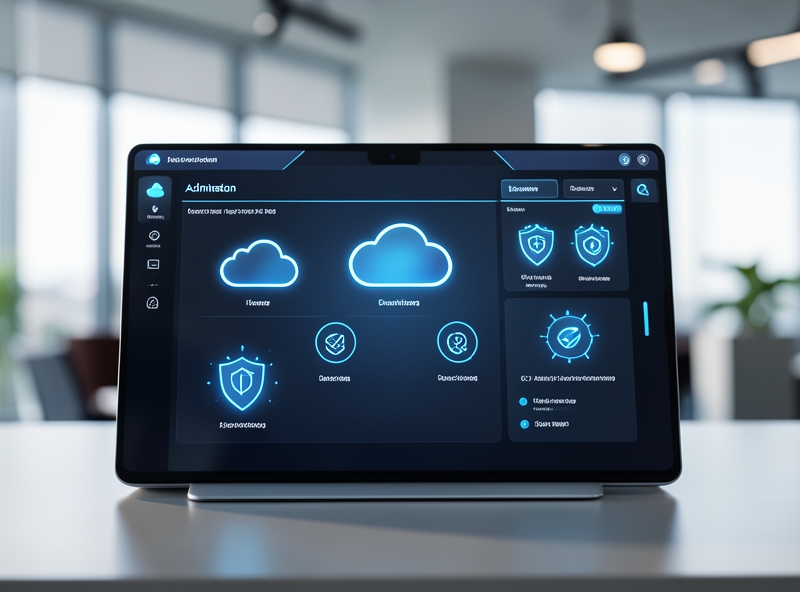
Trước khi muốn sử dụng IRM cho từng thư viện tài liệu, bạn phải cho phép toàn bộ hệ thống nhận diện dịch vụ này. Đây là thao tác tại "Phòng điều khiển trung tâm".
- Truy cập vào Microsoft 365 Admin Center.
- Tại menu bên trái, chọn Settings (Cài đặt) và tìm đến mục Org settings (Cài đặt tổ chức).
- Trong tab Services, tìm dịch vụ Microsoft Azure Information Protection.
- Nhấp vào Manage Microsoft Azure Information Protection settings và chọn Activate. Hãy coi đây là thao tác gạt cầu dao tổng để dòng điện bảo mật sẵn sàng chạy đến mọi ngóc ngách của SharePoint và OneDrive.
Bước 2: Áp dụng chính sách cho từng Thư viện tài liệu (Document Library) cụ thể
Sau khi "nguồn điện" đã bật, bạn cần quyết định xem ngăn tủ nào cần được bảo vệ đặc biệt. Không phải mọi tài liệu đều cần IRM, vì vậy bạn sẽ cấu hình theo từng đơn vị lưu trữ.
- Đi tới thư viện tài liệu trên SharePoint hoặc OneDrive mà bạn muốn bảo vệ.
- Nhấp vào biểu tượng bánh răng (Settings) và chọn Library settings (Cài đặt thư viện).
- Trong phần Permissions and Management, tìm dòng Information Rights Management (IRM). Nếu bạn không thấy mục này, có thể hệ thống cần vài phút để đồng bộ sau bước 1.
- Tích chọn vào ô "Restrict permissions on this library on download". Lúc này, bạn sẽ đặt tên cho chính sách (ví dụ: "Tài liệu nội bộ không sao chép") để người dùng biết họ đang làm việc với dữ liệu nhạy cảm.
Bước 3: Thiết lập quyền truy cập và giới hạn cho người dùng cuối
Đây là lúc bạn thiết lập các "luật chơi" cụ thể. Tại bảng điều khiển IRM của thư viện, bạn có thể tinh chỉnh các quyền mặc định để kiểm soát hành vi của người dùng sau khi họ tải tệp về máy cá nhân:
| Tính năng | Mô tả quyền hạn | Ví dụ thực tế |
|---|---|---|
| Prevent Printing | Ngăn chặn việc in tài liệu ra giấy. | Tránh việc lộ thông tin qua các bản in vật lý bỏ quên trên máy in chung. |
| Document Expiration | Thiết lập ngày hết hạn cho tệp sau khi tải về. | Báo giá gửi cho đối tác sẽ không thể mở được sau khi chương trình khuyến mãi kết thúc. |
| Disable Script/Copy | Không cho phép sao chép nội dung (Ctrl+C) hoặc chạy mã script. | Ngăn chặn việc "mượn" ý tưởng từ các báo cáo chiến lược cấp cao. |
| Verify Credentials | Buộc người dùng phải xác thực lại danh tính sau một số ngày nhất định. | Đảm bảo rằng nhân viên đã nghỉ việc không thể tiếp tục truy cập tệp cũ dù đã lưu trên máy cá nhân. |
Bằng cách kết hợp linh hoạt các tùy chọn này, bạn tạo ra một môi trường làm việc an toàn mà không làm gián đoạn dòng chảy công việc. Tài liệu giờ đây giống như những "vệ binh" có ý thức: chúng biết mình là ai, được phép cho ai xem và khi nào thì nên "ngừng phục vụ". Việc thiết lập này không chỉ là vấn đề kỹ thuật, mà là cách bạn xây dựng niềm tin cho khách hàng và bảo vệ tài sản trí tuệ của chính doanh nghiệp mình.
4. Tích hợp Nhãn độ nhạy (Sensitivity Labels) để tự động hóa phân quyền chuyên sâu
Nếu bạn nghĩ việc thiết lập thủ công IRM cho từng tệp tin là "đỉnh cao" của bảo mật, thì hãy chuẩn bị tinh thần để bị "thổi bay" bởi sức mạnh của Sensitivity Labels (Nhãn độ nhạy) bên trong hệ sinh thái Microsoft Purview. Đây không chỉ là việc dán một cái nhãn "Confidential" vô hồn lên tài liệu; đây là quá trình "mã hóa DNA" cho dữ liệu, cho phép bảo mật tự vận hành mà không cần sự can thiệp của con người. Dưới nắp ca-pô, đây là sự giao thoa hoàn hảo giữa phân loại dữ liệu (Data Classification) và thực thi chính sách bảo mật dựa trên định danh.
Sức mạnh thực sự nằm ở khả năng kết hợp giữa Microsoft Purview và IRM. Thay vì phải vật lộn với bảng phân quyền phức tạp (ACL) cho từng người dùng, chúng ta định nghĩa các chính sách ở mức độ "Global". Khi một nhãn được áp dụng, nó sẽ mang theo một tập hợp các quyền truy cập được nhúng trực tiếp vào Metadata của file. Ngay cả khi file đó bị rò rỉ ra ngoài tổ chức, bị đổi tên hay chuyển đổi định dạng, lớp bảo vệ này vẫn bám chặt như hình với bóng.
"Sensitivity Labels biến các chính sách bảo mật tĩnh thành các thực thể động, có khả năng tự nhận diện và tự bảo vệ ngay khi dữ liệu vừa được khởi tạo."
Để triển khai "ma trận" này một cách chuyên sâu, các "tech-wiz" thường tập trung vào ba trụ cột kỹ thuật chính:
- Định nghĩa SITs (Sensitive Information Types): Sử dụng RegEx (Regular Expressions) hoặc các thuật toán Machine Learning để nhận diện các chuỗi dữ liệu đặc trưng như số thẻ tín dụng, mã định danh cá nhân hoặc các từ khóa dự án tối mật.
- Cấu hình Encryption Payload: Nhãn không chỉ để xem; nó kích hoạt bộ giải mã Azure Rights Management (Azure RMS). Bạn có thể thiết lập quyền "View Only", chặn "Print Screen" hoặc thậm chí thiết lập ngày hết hạn (Content Expiration) cho tệp tin.
- Auto-labeling (Tự động gán nhãn): Đây là "chén thánh" của quản trị viên. Bằng cách sử dụng các chính sách mô phỏng (Simulation mode), hệ thống sẽ quét toàn bộ OneDrive, SharePoint và Exchange để tự động áp nhãn dựa trên nội dung mà không làm gián đoạn luồng công việc của người dùng.
| Tính năng | Cấu hình IRM truyền thống | Tích hợp Sensitivity Labels |
|---|---|---|
| Phạm vi thực thi | Từng tệp tin/Thư mục đơn lẻ | Toàn bộ tenant, ứng dụng và thiết bị |
| Trải nghiệm người dùng | Phải chọn quyền thủ công | Tự động hoặc gợi ý dựa trên nội dung |
| Khả năng kiểm soát | Cố định sau khi thiết lập | Cập nhật linh hoạt theo chính sách tổng |
| Metadata bảo mật | Không có hoặc hạn chế | Nhúng trực tiếp vào Metadata (X-Header) |
Việc tích hợp này loại bỏ hoàn toàn yếu tố sai sót do con người (Human Error) – nguyên nhân của hơn 90% các vụ rò rỉ dữ liệu. Khi một nhân viên vô tình gõ một dải mã dự án "Secret" vào một file Excel bình thường, Purview sẽ ngay lập tức "ping" và áp dụng nhãn bảo mật tương ứng, kích hoạt mã hóa AES-256 ngay lập tức. Đó chính là vẻ đẹp của tự động hóa phân quyền chuyên sâu: cực kỳ phức tạp ở phía sau nhưng lại vô cùng mượt mà ở phía trước.
5. Những lưu ý quan trọng để triển khai IRM hiệu quả trong doanh nghiệp
Triển khai IRM (Information Rights Management) không đơn thuần là việc cài đặt một phần mềm bảo mật; đó là một cuộc cách mạng về tư duy quản trị dữ liệu. Để IRM trở thành tấm khiên vững chắc thay vì một rào cản cản trở sự phát triển, bạn cần một sự chuẩn bị quyết liệt, kỷ luật và có chiều sâu. Dưới đây là những trụ cột cốt lõi bạn phải nắm vững để làm chủ công nghệ này.
"Bảo mật mà làm gián đoạn dòng chảy công việc là một thất bại về mặt quản trị. Mục tiêu của IRM là bảo vệ dữ liệu trong khi vẫn phải thúc đẩy hiệu suất tối đa."
1. Tối ưu hóa trải nghiệm người dùng (UX) - Đừng biến bảo mật thành gánh nặng
Sai lầm lớn nhất của các nhà quản lý là áp đặt các chính sách IRM quá cứng nhắc, buộc nhân viên phải thực hiện hàng tá thao tác xác thực mỗi khi mở một tài liệu. Điều này dẫn đến tâm lý ức chế và xu hướng tìm cách "lách luật". Để chiến thắng trong trận chiến này, hãy cấu hình IRM theo hướng tự động hóa tối đa (Auto-labeling). Hãy để hệ thống tự nhận diện dữ liệu nhạy cảm và áp quyền truy cập mà không cần sự can thiệp thủ công của con người.

2. Bài toán tương thích với các phiên bản Office cũ
Bạn không thể tiến vào kỷ nguyên số với những công cụ lạc hậu. Các phiên bản Office cũ (như 2010 hoặc cũ hơn) thường gặp lỗi khi xử lý các tệp tin được bảo vệ bởi IRM hiện đại, dẫn đến việc tài liệu không thể mở được hoặc mất định dạng. Đây là lúc bạn cần sự kỷ luật: Lên kế hoạch nâng cấp đồng bộ hệ sinh thái Microsoft 365 cho toàn bộ doanh nghiệp. Nếu chưa thể nâng cấp ngay, hãy sử dụng giải pháp "Rights Management Service Sharing App" để tạo cầu nối tạm thời, nhưng tuyệt đối không được coi đây là giải pháp lâu dài.
3. Quản lý quyền truy cập cho đối tác bên ngoài (External Users)
Kinh doanh là sự hợp tác. Đừng biến doanh nghiệp thành một "ốc đảo" biệt lập. Khi chia sẻ tài liệu cho đối tác, hãy sử dụng tính năng "Secure Guest Access" hoặc "Azure AD B2B". Điều này cho phép người dùng bên ngoài xác thực bằng chính danh tính của họ (Google, Microsoft hoặc mã xác thực dùng một lần - OTP) mà vẫn nằm dưới sự kiểm soát chặt chẽ của chính sách IRM của bạn. Hãy đảm bảo luồng công việc diễn ra thông suốt: Họ có thể đọc, có thể phản hồi nhưng không thể đánh cắp chất xám của bạn.
| Yếu tố | Thách thức | Giải pháp chiến lược |
|---|---|---|
| Người dùng | Quên mật khẩu, khó truy cập tài liệu. | Triển khai Single Sign-On (SSO) và đào tạo định kỳ. |
| Hệ thống cũ | Không hỗ trợ mã hóa IRM mới. | Nâng cấp lên Microsoft 365 Apps for Enterprise. |
| Đối tác ngoài | Không có tài khoản nội bộ để mở file. | Sử dụng Web-based Viewer hoặc Azure AD B2B. |
KẾ HOẠCH HÀNH ĐỘNG (ACTION PLAN) ĐỂ TRIỂN KHAI NGAY HÔM NAY:
- Bước 1 - Rà soát (Audit): Kiểm kê ngay lập tức danh sách các phần mềm Office đang dùng. Loại bỏ hoặc nâng cấp toàn bộ các phiên bản đã hết hạn hỗ trợ (End of Life).
- Bước 2 - Phân loại (Classify): Xác định 3 cấp độ dữ liệu quan trọng nhất (Bí mật, Nội bộ, Công khai) và thiết lập chính sách IRM tương ứng.
- Bước 3 - Thử nghiệm (Pilot): Triển khai IRM cho một nhóm nhỏ (phòng IT hoặc Pháp chế) trong 1 tuần để đo lường tác động đến tốc độ làm việc trước khi nhân rộng.
- Bước 4 - Đào tạo (Train): Tổ chức một buổi hướng dẫn 15 phút cho toàn bộ nhân viên về cách mở tệp IRM và cách yêu cầu quyền truy cập khi cần thiết.
- Bước 5 - Giám sát (Monitor): Sử dụng bảng điều khiển (Dashboard) của Microsoft Purview để theo dõi các nỗ lực truy cập trái phép và điều chỉnh chính sách kịp thời.
Đừng chần chừ! Sự chậm trễ trong bảo mật dữ liệu chính là cơ hội cho các cuộc tấn công mạng. Hãy hành động một cách kỷ luật và quyết liệt để bảo vệ tài sản trí tuệ của doanh nghiệp bạn ngay bây giờ!
6. Câu hỏi thường gặp (FAQ)
Trong hành trình khám phá những lớp trầm tích của công nghệ văn phòng hiện đại, chúng ta thường vấp phải những băn khoăn về ranh giới giữa sự tự do chia sẻ và nhu cầu bảo tồn sự riêng tư của dữ liệu. Dưới đây là những giải đáp sâu sắc nhất dành cho các "lữ khách" trên con đường số hóa.
Làm thế nào để thu hồi quyền truy cập khi tệp tin đã "rời khỏi tổ"?
Nếu coi mỗi tệp tin là một bức thư tay mang theo những bí mật quý giá, thì IRM (Information Rights Management) chính là phong ấn ma thuật. Khi bạn thu hồi quyền truy cập từ xa, hệ thống sẽ thực hiện một "nghi thức" thay đổi chìa khóa số. Ngay cả khi đối phương vẫn giữ tệp tin trong tay, họ cũng không thể giải mã được nội dung bên trong vì quyền cấp phép (license) đã bị vô hiệu hóa từ máy chủ trung tâm. Đây là cách chúng ta lấy lại quyền kiểm soát những di sản số của mình, bất kể chúng đã đi xa đến đâu.
"Quyền sở hữu trong thế giới số không nằm ở việc ai đang cầm giữ tài liệu, mà nằm ở việc ai nắm giữ chìa khóa linh hồn của nội dung đó."

Tài liệu có IRM có thể hoạt động khi "đứt liên lạc" với thế giới bên ngoài (offline) không?
Giống như một nhà lữ hành mang theo lộ phí để dùng dọc đường, tài liệu có IRM vẫn có thể mở được khi không có kết nối mạng nếu "giấy phép sử dụng" (Use License) đã được lưu vào bộ nhớ đệm (cache) của thiết bị trước đó. Tuy nhiên, thời gian "độc hành" này thường có hạn định. Sau một khoảng thời gian do quản trị viên thiết lập, tài liệu sẽ yêu cầu bạn phải "trở về nhà" – kết nối lại với máy chủ để xác minh danh tính và gia hạn quyền truy cập.
Sự khác biệt cốt lõi giữa IRM và phân quyền thư mục truyền thống là gì?
Để hiểu rõ điều này, hãy tưởng tượng phân quyền thư mục như những bức tường thành và cổng bảo vệ của một ngôi làng (folder), trong khi IRM là lớp bảo vệ cho chính từng người dân (file) trong ngôi làng đó. Dưới đây là bảng so sánh chi tiết để làm rõ sự khác biệt:
| Tiêu chí so sánh | Phân quyền thư mục (NTFS/Share) | Quản lý quyền thông tin (IRM) |
|---|---|---|
| Đối tượng bảo vệ | Vị trí lưu trữ (Thư mục, ổ đĩa). | Nội dung bên trong chính tệp tin. |
| Sự linh hoạt | Mất tác dụng khi tệp được copy ra ngoài. | Bảo vệ tệp đi kèm dù gửi qua email, USB. |
| Quyền kiểm soát | Đọc, Ghi, Xóa, Thực thi. | In ấn, Chụp màn hình, Copy nội dung, Hết hạn. |
| Phạm vi ảnh hưởng | Chỉ trong mạng nội bộ. | Toàn cầu, bất kể nơi tệp tin hiện diện. |
Việc hiểu rõ những quy luật ngầm của công nghệ không chỉ giúp chúng ta làm việc hiệu quả hơn, mà còn là cách chúng ta tôn trọng và bảo vệ những giá trị tri thức mà mình tạo ra trong dòng chảy không ngừng của thời đại số.