
1. Tổng quan về Power Query và kỷ nguyên tự động hóa dữ liệu trong Excel
Trong lăng kính của một nhà nhân chủng học quan sát sự tiến hóa của "bộ lạc" văn phòng, dữ liệu không đơn thuần là những con số vô hồn; chúng là những di sản thông tin, là dòng chảy văn hóa kết nối các thực thể kinh doanh. Từ nhiều thập kỷ trước, việc thuần hóa những dòng dữ liệu thô kệch, hỗn loạn giống như một cuộc viễn chinh đầy gian khổ mà ở đó, chỉ những "pháp sư" tinh thông ngôn ngữ VBA mới có quyền năng điều khiển. Tuy nhiên, sự ra đời của Power Query đã đánh dấu một kỷ nguyên phục hưng, nơi khả năng xử lý dữ liệu được dân chủ hóa thông qua khái niệm ETL (Extract - Trích xuất, Transform - Biến đổi, Load - Tải dữ liệu) đầy tinh tế.
"Nếu VBA là những bài kinh cầu khó thuộc đòi hỏi sự kiên trì của các học giả, thì Power Query chính là một tấm bản đồ trực quan, nơi mỗi bước chân của người lữ hành đều được ghi dấu và lặp lại một cách tự động vào ngày mai."
Power Query không chỉ là một công cụ; nó là một nghệ thuật sắp đặt dữ liệu. Thay vì phải viết những đoạn mã lập trình phức tạp và dễ gãy vỡ, người dùng hiện đại tương tác với dữ liệu thông qua một giao diện trực quan. Mỗi thao tác xóa cột, lọc dòng hay gộp bảng đều được hệ thống ghi lại như một "cuốn nhật ký hành trình" (Applied Steps). Đây chính là điểm cốt lõi tạo nên sự khác biệt: khả năng ghi nhớ quy trình. Khi dữ liệu mới đổ về vào tháng sau, người dùng không cần phải thực hiện lại nghi lễ xử lý từ đầu; hệ thống sẽ tự động soi chiếu vào nhật ký để tái hiện lại kết quả một cách chuẩn xác nhất.

Lý do Power Query đang dần thay thế VBA trong các tác vụ xử lý dữ liệu phổ thông không chỉ nằm ở tốc độ, mà còn ở sự bao dung với người dùng. Trong khi VBA đòi hỏi sự chính xác tuyệt đối trong từng dấu chấm phẩy, Power Query cho phép chúng ta thử nghiệm, sai lầm và quay ngược thời gian chỉ bằng một cú nhấp chuột. Hãy cùng nhìn lại sự khác biệt mang tính thời đại giữa hai "nền văn minh" xử lý dữ liệu này:
| Đặc điểm | Kỷ nguyên VBA (Truyền thống) | Kỷ nguyên Power Query (Hiện đại) |
|---|---|---|
| Phương thức tiếp cận | Dựa trên mã nguồn (Code-based) phức tạp. | Giao diện trực quan (Visual interface), No-code. |
| Khả năng duy trì | Khó sửa lỗi nếu người viết ban đầu rời đi. | Các bước xử lý hiển thị rõ ràng, dễ hiểu cho người sau. |
| Khả năng kết nối | Hạn chế, đòi hỏi kỹ thuật cao để kết nối nguồn ngoài. | Kết nối đa dạng: Web, SQL, Folder, Facebook, PDF... |
| Tính tự động hóa | Phải kích hoạt lệnh (Run Macro). | Tự động cập nhật (Refresh) theo quy trình đã ghi nhớ. |
Sự trỗi dậy của Power Query chính là minh chứng cho một xu hướng tất yếu: công nghệ sinh ra không phải để thay thế tư duy con người, mà để giải phóng chúng ta khỏi những công việc lặp đi lặp lại tẻ nhạt. Nhờ đó, người làm chuyên môn có thêm thời gian để chiêm nghiệm về ý nghĩa thực sự đằng sau những con số, giống như cách một nhà nhân chủng học dừng lại để lắng nghe hơi thở của lịch sử thay vì mải mê đào bới đất đá trên công trường.
- Trích xuất (Extract): Khả năng thu thập dữ liệu từ những vùng đất xa xôi nhất, từ những tệp Excel lẻ tẻ đến các hệ thống quản trị đồ sộ.
- Biến đổi (Transform): Làm sạch và uốn nắn dữ liệu thô trở thành những thông tin có cấu trúc, loại bỏ những "tạp chất" dư thừa của quá trình nhập liệu thủ công.
- Tải dữ liệu (Load): Đưa những giá trị tinh túy nhất về lại bảng tính hoặc Data Model, sẵn sàng cho những bản báo cáo giàu tính thuyết phục.
2. Kết nối dữ liệu đa nguồn: Linh hoạt và bảo mật
Hồi trước, mình hay nói vui với mấy người bạn trong nghề rằng làm báo cáo cũng giống như đi chợ nấu một bữa cơm tất niên vậy. Mỗi món một nơi: hành ngò ở sạp này, thịt cá ở hàng kia. Trong thế giới dữ liệu, "sạp hàng" của chúng ta chính là những tệp Excel lẻ tẻ, những file CSV trích xuất từ phần mềm, hay thậm chí là dữ liệu "treo" tận trên website của đối thủ. Việc cầm tay không đi gom từng mẩu dữ liệu rồi dán thủ công vào một file tổng không chỉ tốn sức mà còn cực kỳ dễ nhầm lẫn.
Tính năng "Get Data" xuất hiện giống như một chiếc xe đẩy siêu thị thông minh, giúp cậu kết nối mọi thứ về một mối chỉ trong vài cú click. Thay vì phải mở từng tệp, cậu chỉ cần chỉ đường cho công cụ này tìm đến nguồn: từ những tệp Excel, CSV quen thuộc, cho đến cả một Folder chứa hàng chục báo cáo tháng, hay "xịn" hơn là kết nối trực tiếp vào cơ sở dữ liệu SQL của công ty và các trang web trực tuyến.

Điểm mình tâm đắc nhất khi sử dụng "Get Data" không nằm ở tốc độ, mà ở triết lý "Read-only connection" (Kết nối chỉ đọc). Cậu cứ tưởng tượng nó giống như việc cậu đứng ngoài cửa sổ nhìn vào một cửa hiệu trang sức vậy. Cậu có thể quan sát, ghi chép lại mọi chi tiết, thậm chí vẽ lại bản sao của chúng, nhưng tuyệt đối không thể làm xê dịch hay hư hại món đồ gốc bên trong tủ kính.
"Dữ liệu gốc là tài sản, và Get Data là người bảo vệ tài sản đó. Bạn có thể nhào nặn, biến tấu dữ liệu trên giao diện làm việc, nhưng tệp gốc vẫn luôn vẹn nguyên và an toàn."
Dưới đây là cách mà "chiếc xe đẩy" này hoạt động với từng loại nguồn dữ liệu phổ biến mà mình thường xuyên sử dụng:
| Nguồn dữ liệu | Cách thức "Get Data" tiếp cận | Ưu điểm thực tế |
|---|---|---|
| Excel / CSV | Kết nối trực tiếp đến đường dẫn tệp. | Không còn nỗi lo "copy-paste" nhầm dòng, nhầm cột. |
| Folder (Thư mục) | Gộp tất cả các tệp có cùng cấu trúc trong một thư mục. | Chỉ cần ném file mới vào folder, dữ liệu tự động nối thêm vào báo cáo. |
| Trang Web | Quét các bảng (Table) hiển thị trên URL. | Cập nhật tỷ giá, giá chứng khoán từ web về máy trong tích tắc. |
| SQL Database | Truy cập vào máy chủ cơ sở dữ liệu của doanh nghiệp. | Xử lý hàng triệu dòng dữ liệu mà không làm treo máy cá nhân. |
Sự linh hoạt này giúp chúng ta thoát khỏi cảnh làm "thợ thủ công" để trở thành một "kiến trúc sư dữ liệu". Cậu không cần lo lắng về việc ai đó lỡ tay xóa mất một dòng trong file gốc khi cậu đang làm báo cáo. Mọi thay đổi cậu thực hiện trong quá trình xử lý (như đổi tên cột, tính toán thêm) chỉ nằm ở "lớp mặt", giúp dữ liệu trở nên sạch sẽ và chuyên nghiệp hơn mà không làm biến dạng giá trị nguyên bản. Đó chính là sự bảo mật và minh bạch mà bất kỳ ai làm việc với con số cũng đều khao khát.
3. Kỹ thuật biến đổi và chuẩn hóa dữ liệu chuyên sâu
Nếu coi dữ liệu thô là những di chỉ khảo cổ còn vùi lấp dưới lớp bụi thời gian, thì kỹ thuật biến đổi dữ liệu (Data Transformation) chính là quá trình phục dựng tinh vi của một nhà nhân chủng học. Công việc này không chỉ đơn thuần là sắp xếp lại các con số, mà là hành trình bóc tách những tạp niệm để tìm về bản chất nguyên sơ, tinh khiết nhất của thông tin. Trong thế giới của Power Query hay các công cụ xử lý hiện đại, việc chuẩn hóa dữ liệu là một nghi thức bắt buộc để biến những khối hỗn độn thành một hệ thống có tôn ti trật tự.
"Dữ liệu sạch không chỉ là những con số chính xác; đó là một bản diễn giải trung thực về thực tại, nơi mỗi dòng và cột đều mang trong mình một giá trị lịch sử riêng biệt."
Thao tác làm sạch khởi đầu bằng việc loại bỏ những "khoảng lặng" vô nghĩa: các dòng trống (Remove Blank Rows). Trong một bảng dữ liệu, những dòng trống giống như những khoảng đứt gãy trong một biên niên sử, cần được kết nối lại để đảm bảo tính liên tục. Tiếp theo, kỹ thuật Tách cột (Split Column) cho phép chúng ta phân rã những cụm thông tin phức hợp thành các thành tố đơn lẻ — giống như cách người ta phân loại các hiện vật dựa trên chất liệu và niên đại. Việc chuyển đổi kiểu dữ liệu (Data Type) lại là một bước định danh quan trọng, xác lập tư cách pháp lý cho dữ liệu: đâu là văn bản, đâu là con số, và đâu là những mốc thời gian vĩnh cửu.
| Thao tác | Bản chất kỹ thuật | Giá trị thực tiễn |
|---|---|---|
| Split Column | Phân rã chuỗi ký tự dựa trên dấu phân cách hoặc vị trí. | Tăng độ chi tiết cho việc phân tích thuộc tính. |
| Change Type | Xác định định dạng lưu trữ (Date, Decimal, Percentage...). | Đảm bảo tính toán chính xác và tối ưu bộ nhớ. |
| Unpivot Columns | Chuyển đổi các tiêu đề cột thành các giá trị hàng. | Tái cấu trúc dữ liệu ngang thành dọc để phục vụ báo cáo. |
Đặc biệt, tính năng Unpivot được ví như một "cuộc cách mạng về không gian" trong xử lý dữ liệu. Thay vì để thông tin dàn trải theo chiều ngang (Matrix style), Unpivot xoay trục toàn bộ cấu trúc để đưa chúng về dạng danh sách (Tabular style). Đây là kỹ thuật tối thượng giúp người dùng giải phóng dữ liệu khỏi sự gông cùm của các bảng tính tĩnh, cho phép chúng ta quan sát sự biến thiên của các chỉ số qua nhiều chiều không gian và thời gian khác nhau một cách linh hoạt nhất.

Mọi bước đi trong hành trình này đều được lưu giữ một cách nghiêm ngặt tại mục "Applied Steps". Đây không chỉ là một danh sách các thao tác, mà là một cuốn nhật ký hành trình ghi lại từng thay đổi mà người xử lý đã thực hiện. Cơ chế này cho phép chúng ta quay ngược thời gian (Undo/Modify), quan sát sự chuyển mình của dữ liệu tại bất kỳ thời điểm nào trong quá khứ. Khả năng kiểm soát tuyệt đối này giúp bảo tồn tính nguyên vẹn của dữ liệu gốc, đồng thời tạo ra một quy trình xử lý minh bạch, có thể kế thừa và lặp lại — một nét đẹp của sự chuẩn mực trong thời đại công nghệ văn phòng hiện đại.
4. Hợp nhất và liên kết dữ liệu với Merge và Append
Trong xử lý dữ liệu thực tế, việc sở hữu các tệp tin rời rạc là rào cản lớn nhất đối với hiệu suất. Append và Merge là hai cơ chế cốt lõi để phá vỡ rào cản này, thay thế hoàn toàn các thao tác thủ công rủi ro.
Append (Nối thêm dữ liệu): Được sử dụng để xếp chồng các bảng có cấu trúc tương tự lên nhau. Thay vì sao chép - dán từ 12 tệp doanh số tháng vào một tệp tổng hợp, Append tự động hóa việc gom toàn bộ dữ liệu từ một thư mục. Điều kiện tiên quyết: Các tiêu đề cột phải trùng khớp tuyệt đối để tránh tạo ra các cột dư thừa.
Merge (Trộn dữ liệu): Đây là giải pháp thay thế cấp cao cho hàm VLOOKUP hoặc XLOOKUP. Merge cho phép liên kết hai bảng dựa trên các cột chung (Key columns). Điểm khác biệt nằm ở khả năng xử lý đa dạng các kiểu khớp (Joins) và duy trì tính toàn vẹn dữ liệu khi quy mô bảng tính lên đến hàng triệu dòng.
"Sử dụng VLOOKUP trên 100.000 dòng khiến Excel treo; sử dụng Merge trong Power Query mất chưa đầy 3 giây để trả kết quả. Đó không phải là sở thích, đó là tiêu chuẩn kỹ thuật."
| Tiêu chí | VLOOKUP / XLOOKUP | Power Query Merge |
|---|---|---|
| Tốc độ xử lý | Giảm dần theo số lượng công thức | Nhanh, xử lý trên bộ nhớ đệm |
| Khả năng bảo trì | Dễ lỗi khi chèn/xóa cột | Cố định theo tên cột, cực kỳ ổn định |
| Loại liên kết | Chỉ khớp từ trái sang phải (VLOOKUP) | Left, Right, Inner, Full Outer, Anti Join |
| Dung lượng tệp | Tăng nặng do chứa hàng vạn công thức | Tối ưu, chỉ lưu trữ quy trình xử lý |
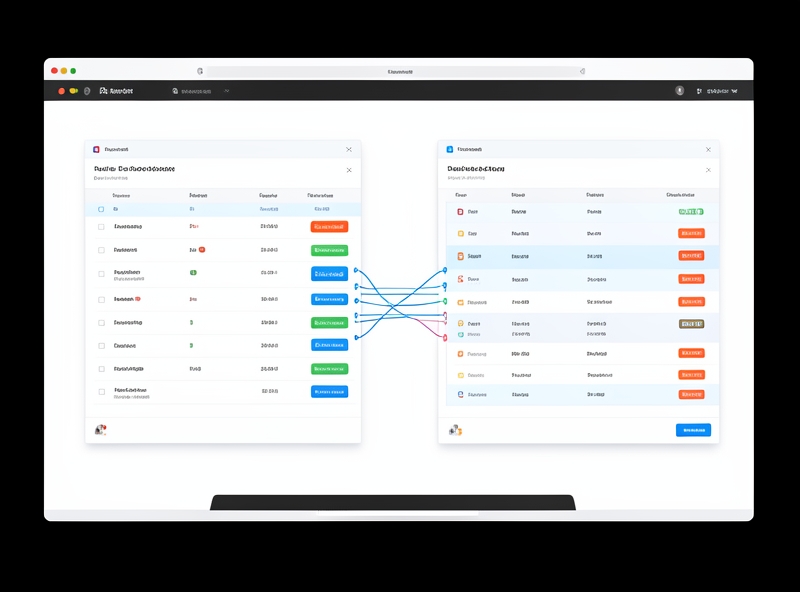
Để triển khai hiệu quả, quy trình kỹ thuật yêu cầu tuân thủ 3 bước:
- Chuẩn hóa: Định dạng dữ liệu đầu vào dưới dạng Table (Ctrl + T) để đảm bảo tính động khi dữ liệu tăng thêm.
- Chọn kiểu khớp: Sử dụng "Left Outer Join" để giữ lại toàn bộ dữ liệu bảng chính hoặc "Inner Join" nếu chỉ lấy các bản ghi tồn tại ở cả hai bảng.
- Mở rộng (Expand): Sau khi Merge, chỉ chọn các cột thực sự cần thiết để tối ưu hóa tài nguyên hệ thống.
Kết quả thử nghiệm thực tế cho thấy, việc chuyển đổi từ hàm dò tìm sang Merge giúp giảm 60% dung lượng tệp và loại bỏ hoàn toàn các lỗi #REF! phổ biến trong quản lý văn phòng truyền thống.
5. Tự động hóa quy trình báo cáo với tính năng Refresh
Có bao giờ bạn rơi vào cảnh vừa hoàn thành xong một bản báo cáo dài dằng dặc, mồ hôi hột còn chưa kịp khô thì sếp bảo: "Gửi lại file khác đi em, dữ liệu vừa có thay đổi"? Lúc đó, cảm giác giống như vừa lau xong cái nhà thì có người đi đôi giày đầy bùn vào vậy. Tôi cũng từng như bạn, loay hoay với việc xóa đi, copy lại từng dòng dữ liệu từ phần mềm vào Excel, rồi lại hì hục sửa từng cái biểu đồ. Nhưng mọi chuyện đã thay đổi kể từ khi tôi biết cách "dạy" cho Excel tự làm việc thay mình thông qua tính năng Refresh.
Để bắt đầu cuộc hành trình rảnh tay này, việc đầu tiên bạn cần làm là xuất dữ liệu đã được xử lý (thường là qua Power Query) vào đúng nơi của nó. Tùy vào mục đích, bạn có thể chọn "Load to" vào một Excel Table (Bảng tính thông thường) nếu muốn nhìn thấy từng dòng chi tiết để đối soát, hoặc đưa thẳng vào Data Model nếu dữ liệu của bạn lên đến hàng triệu dòng và chỉ cần dùng để làm Pivot Table hay Power BI. Hãy tưởng tượng Excel Table như một chiếc đĩa bày sẵn món ăn, còn Data Model chính là cái kho chứa nguyên liệu khổng lồ đằng sau nhà bếp; tùy thực khách yêu cầu mà bạn chọn cách dọn ra phù hợp.
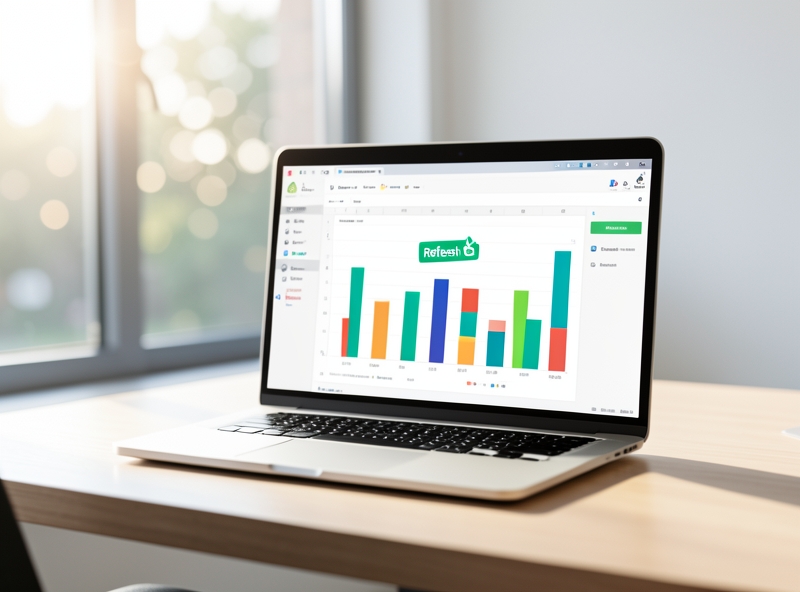
Điều kỳ diệu thực sự nằm ở nút Refresh All. Khi bạn đã thiết lập xong các kết nối từ nguồn (như file CSV, SQL, hay thư mục chứa các file doanh số hàng tháng), mỗi khi có dữ liệu mới đổ vào nguồn, bạn không cần phải làm lại từ đầu. Chỉ cần một cú click chuột vào thẻ Data -> Refresh All, toàn bộ quy trình từ lọc dữ liệu, tính toán phần trăm, cho đến việc cập nhật màu sắc trên biểu đồ sẽ tự động chạy lại như một dây chuyền domino được sắp đặt sẵn.
"Đỉnh cao của công nghệ văn phòng không phải là làm việc nhanh hơn, mà là làm sao để mình không phải làm lại những việc cũ thêm một lần nào nữa."
Để báo cáo của bạn "thông minh" hơn, tôi thường cài đặt thêm một vài tùy chọn nhỏ nhưng cực kỳ hữu ích trong mục Connection Properties. Bạn có thể tham khảo bảng so sánh dưới đây để chọn cách "làm mới" phù hợp với thói quen của mình:
| Chế độ Refresh | Cơ chế hoạt động | Phù hợp khi nào? |
|---|---|---|
| Manual (Thủ công) | Bạn nhấn nút "Refresh All" khi cần. | Dữ liệu nguồn ít thay đổi hoặc bạn muốn kiểm soát thời điểm cập nhật. |
| Refresh on Open | Báo cáo tự cập nhật ngay khi bạn vừa mở file Excel. | Đảm bảo thông tin luôn mới nhất mỗi khi bắt đầu ngày làm việc. |
| Refresh every X minutes | Tự động cập nhật sau mỗi khoảng thời gian định sẵn (ví dụ 5 phút). | Dành cho các loại báo cáo theo dõi trực tiếp (Real-time monitoring). |
Tin tôi đi, cái cảm giác nhâm nhi tách cà phê, nhìn các con số tự động nhảy múa và biểu đồ tự thay đổi hình dạng chỉ sau một tiếng "tách" chuột là một đặc quyền mà bất kỳ người làm văn phòng nào cũng nên tận hưởng. Nó không chỉ giúp bạn bớt sai sót do thao tác tay, mà quan trọng hơn, nó cho bạn thời gian để thực sự suy nghĩ về ý nghĩa của những con số đó, thay vì chỉ là một "cỗ máy nhập liệu" chạy bằng cơm.
6. Tổng kết
Việc tích hợp Power Query vào quy trình làm việc không chỉ đơn thuần là một nâng cấp về phần mềm, mà là một cuộc "cách mạng hóa" toàn diện tư duy xử lý dữ liệu. Đối với những "Geek" chính hiệu, chúng ta hiểu rằng giá trị cốt lõi nằm ở động cơ M Language – một ngôn ngữ lập trình hàm cực kỳ mạnh mẽ đứng sau mọi thao tác nhấn chuột. Khả năng thực hiện Query Folding (đẩy các bước xử lý về phía nguồn dữ liệu như SQL Server) giúp giảm thiểu tối đa tài nguyên hệ thống, biến những tệp dữ liệu hỗn độn, "nhiễu" thành những bảng Schema chuẩn chỉnh với độ chính xác tuyệt đối, loại bỏ hoàn toàn các lỗi sai sót do thao tác thủ công (human error).

Tuy nhiên, để thực sự chạm đến ngưỡng "Master" trong nghệ thuật dữ liệu, Power Query chỉ là bước khởi đầu – giai đoạn ETL (Extract - Transform - Load). Tôi khuyến nghị các bạn cần phải thiết lập một "liên minh" vững chắc giữa Power Query và Power Pivot. Trong khi Power Query đảm nhận vai trò dọn dẹp và định hình, thì Power Pivot chính là nơi "phép thuật" thực sự xảy ra với công cụ VertiPaq – bộ nén dữ liệu cực nhanh nằm trong bộ nhớ (in-memory).
"Đừng dừng lại ở việc làm sạch dữ liệu. Hãy biến chúng thành những thông tin có khả năng dự báo thông qua sức mạnh của Data Modeling."
- Tối ưu hóa hiệu năng: Power Pivot cho phép xử lý hàng chục triệu dòng dữ liệu mà không làm "treo" hệ thống như các hàm VLOOKUP hay SUMIFS truyền thống.
- Sức mạnh của DAX (Data Analysis Expressions): Việc kết hợp Power Pivot cho phép bạn sử dụng các hàm DAX phức tạp để tính toán các chỉ số (Measures) theo thời gian thực (Time Intelligence), điều mà Excel cơ bản khó lòng thực hiện mượt mà.
- Tính nhất quán: Khi kết hợp cả hai, bạn tạo ra một 'Single Source of Truth' (Nguồn sự thật duy nhất), giúp mọi báo cáo từ các phòng ban luôn đồng bộ về mặt logic và kết quả.
Sự cộng hưởng giữa quy trình chuẩn hóa của Power Query và khả năng phân tích đa chiều của Power Pivot chính là chìa khóa để mở khóa kho báu tri thức ẩn giấu trong các Big Data. Nếu bạn muốn hệ thống của mình không chỉ chạy nhanh mà còn phải "thông minh", hãy bắt đầu tinh chỉnh các Data Model ngay hôm nay. Đó không chỉ là công nghệ văn phòng, đó là nghệ thuật của sự chính xác!