
1. Mail Merge là gì? Tại sao nên dùng Mail Merge để tạo hợp đồng hàng loạt?
Trong kỷ nguyên số, hiệu suất không chỉ là một lựa chọn—đó là điều kiện sống còn. Mail Merge (Trộn thư) là tính năng mạnh mẽ trên các bộ công cụ văn phòng (như Microsoft Word và Excel) cho phép bạn kết nối một tài liệu mẫu với nguồn dữ liệu có sẵn để tự động tạo ra hàng loạt văn bản cá nhân hóa. Thay vì nhập liệu từng dòng, Mail Merge đóng vai trò là "dây chuyền sản xuất tự động", biến dữ liệu thô thành hàng ngàn bản hợp đồng, chứng từ hoàn chỉnh chỉ trong vài tích tắc.
"Sự khác biệt giữa một nhân viên văn phòng chuyên nghiệp và một người làm việc bản năng chính là khả năng làm chủ công cụ để giải phóng sức lao động."
Hãy nhìn thẳng vào sự thật: Phương pháp soạn thảo hợp đồng thủ công là một "vũng lầy" của sai sót và lãng phí. Khi bạn cố gắng sao chép và dán (copy-paste) thông tin khách hàng từ Excel sang Word một cách thủ công, bạn đang đối mặt với những rủi ro chết người:
- Thảm họa dữ liệu: Chỉ cần một sai sót nhỏ ở số CMND hoặc giá trị hợp đồng cũng đủ để hủy hoại uy tín của doanh nghiệp và gây thiệt hại về tài chính.
- Sự bào mòn thời gian: Việc tạo 100 hợp đồng thủ công có thể ngốn của bạn cả một ngày làm việc. Đó là sự lãng phí tài nguyên chất xám khủng khiếp.
- Mất tập trung: Những công việc lặp đi lặp lại khiến bộ não mệt mỏi, dẫn đến việc kiểm soát chất lượng bị buông lỏng.
Tại sao Mail Merge là giải pháp không thể thay thế? Bởi vì nó mang lại độ chính xác tuyệt đối dựa trên nguyên tắc: Dữ liệu đầu vào đúng = Văn bản đầu ra chuẩn. Khi bạn đã kiểm soát tốt tệp Excel nguồn, mọi hợp đồng xuất ra đều đồng nhất về định dạng và chính xác về nội dung, bất kể số lượng là 10 hay 10.000 bản.
| Tiêu chí | Soạn thảo thủ công | Sử dụng Mail Merge |
|---|---|---|
| Tốc độ xử lý | Chậm, tăng dần theo số lượng. | Cực nhanh, gần như tức thì. |
| Độ chính xác | Rủi ro sai lệch dữ liệu cực cao. | Chính xác 100% theo dữ liệu nguồn. |
| Tính chuyên nghiệp | Dễ sai định dạng, thiếu đồng bộ. | Đồng nhất, chuẩn hóa mọi văn bản. |
Đã đến lúc chấm dứt kỷ nguyên của sự chậm trễ. Kỷ luật trong quy trình làm việc chính là đòn bẩy để bạn vươn tới những nấc thang cao hơn trong sự nghiệp. Hãy hành động ngay để tối ưu hóa hiệu suất của chính mình.
ACTION PLAN: TRIỂN KHAI NGAY BÂY GIỜ!
- Bước 1: Chuẩn hóa ngay tệp Excel chứa dữ liệu khách hàng (Họ tên, mã số thuế, địa chỉ, giá trị hợp đồng...). Đảm bảo không có dòng trống và định dạng đồng nhất.
- Bước 2: Thiết kế một bản hợp đồng mẫu duy nhất trên Microsoft Word, để trống các vị trí cần điền thông tin.
- Bước 3: Sử dụng tab Mailings -> Select Recipients để kết nối Word với tệp Excel đã chuẩn bị.
- Bước 4: Chèn các trường dữ liệu tương ứng (Insert Merge Field) và thực hiện Finish & Merge để tận hưởng thành quả.
2. Chuẩn bị cơ sở dữ liệu trên Excel: Nền tảng của sự chính xác
Trong hành trình khai phá những miền đất mới của tri thức văn phòng, bảng tính Excel không chỉ đơn thuần là những ô vuông khô khan; nó giống như một bản đồ địa chất tỉ mỉ, nơi mỗi tọa độ dữ liệu đều nắm giữ linh hồn của sự chính xác. Như cách người thợ gốm truyền thống nhào nặn đất sét trước khi tạo hình, việc chuẩn bị cơ sở dữ liệu là một nghi thức bắt buộc, đảm bảo rằng dòng chảy thông tin khi đổ vào Word sẽ mạch lạc và không vấp phải những khiếm khuyết vô hình.
Sự tôn trọng đối với dữ liệu bắt đầu từ cách chúng ta đặt tên cho những "vùng lãnh thổ" – chính là các tiêu đề cột. Mỗi tiêu đề phải là một định danh duy nhất, rõ ràng và không chứa những ký tự lạ, tựa như những tên làng, tên núi được khắc trên văn bia cổ. Những cột thông tin thiết yếu như Họ tên, CMND/CCCD, Giá trị hợp đồng hay Ngày tháng cần được phân tách rạch ròi, tránh tình trạng gộp chung dữ liệu khiến hệ thống mất phương hướng trong quá trình truy xuất.
"Dữ liệu sạch không chỉ là những con số đúng, mà là sự phản chiếu của một tư duy quản trị minh triết và tôn trọng sự thật lịch sử của mỗi giao dịch."
Nghi thức làm sạch dữ liệu (Data Cleaning) là bước chuyển mình quan trọng để loại bỏ những "tạp chất" dư thừa. Những khoảng trắng vô hình, những định dạng ngày tháng không đồng nhất hay lỗi font chữ sẽ trở thành những rào cản ngăn cách khi thực hiện lệnh trộn thư (Mail Merge). Việc đồng bộ hóa định dạng giúp dữ liệu trở nên thuần khiết, sẵn sàng cho việc chuyển đổi sang các văn bản pháp lý hay báo cáo quan trọng mà không gây ra những sai lệch đáng tiếc.
| Yếu tố chuẩn hóa | Yêu cầu kỹ thuật | Tác động khi đổ vào Word |
|---|---|---|
| Định dạng Ngày tháng | Sử dụng kiểu Date nhất quán (DD/MM/YYYY) | Hiển thị đúng cấu trúc văn phong tiếng Việt. |
| Số liệu tài chính | Định dạng Number, không để ký tự đơn vị (đ, $) trong ô | Hỗ trợ tính toán và hiển thị chính xác theo quy chuẩn kế toán. |
| Khoảng trắng dư | Sử dụng hàm TRIM để loại bỏ | Tránh lỗi ngắt dòng hoặc khoảng cách bất thường trong văn bản. |
Cuối cùng, hãy nhìn nhận bảng tính Excel như một cuốn gia phả kỹ thuật số. Mỗi hàng dữ liệu là một thực thể sống động, mang theo những thông tin định danh riêng biệt. Để sự kết nối giữa Excel và Word đạt đến độ hoàn mỹ, người quản trị cần tuân thủ các nguyên tắc vàng:
- Dòng đầu tiên luôn là tiêu đề: Tuyệt đối không để trống dòng đầu hoặc gộp ô (Merge Cells) ở khu vực này.
- Thống nhất kiểu gõ: Sử dụng duy nhất một bảng mã (thường là Unicode) để tránh lỗi hiển thị khi chuyển đổi giữa các nền tảng.
- Kiểm chứng dữ liệu: Sử dụng tính năng Data Validation để ngăn chặn những sai sót ngay từ khâu nhập liệu ban đầu, bảo tồn tính nguyên bản của thông tin.
3. Quy trình thực hiện Mail Merge chuyên nghiệp từ Word và Excel
Hồi mới chập chững bước chân vào môi trường công sở, mình từng "đổ mồ hôi hột" khi sếp giao chuẩn bị hơn 200 bản hợp đồng cộng tác viên chỉ trong một buổi sáng. Nếu ngồi gõ thủ công từng cái tên, địa chỉ hay số tài khoản, chắc đến tối mịt mình cũng chưa xong việc. Đó là lúc mình nhận ra Mail Merge không chỉ là một tính năng văn phòng cơ bản, mà thực sự là một "cứu cánh" giúp chúng ta làm việc thông minh hơn thay vì chăm chỉ một cách máy móc. Hãy tưởng tượng Mail Merge giống như một bộ khung nhà (file Word) và một danh sách nội thất (file Excel), việc của chúng ta là điều khiển để máy tính tự động lắp ghép chúng lại với nhau một cách chính xác tuyệt đối.
Bước đầu tiên và cũng là quan trọng nhất chính là kết nối hai "người bạn" Word và Excel lại với nhau. Tại tab Mailings trên thanh công cụ của Word, bạn hãy tìm đến mục Select Recipients và chọn Use an Existing List. Lúc này, một cửa sổ hiện ra yêu cầu bạn dẫn đường link tới file Excel chứa dữ liệu nguồn. Hãy đảm bảo file Excel của bạn đã được chuẩn bị chỉn chu với các tiêu đề cột rõ ràng như "Họ và tên", "Mã số thuế", "Địa chỉ"... Việc này giống như bạn đang chuẩn bị nguyên liệu sạch sẽ trước khi bắt tay vào nấu một món ăn ngon; dữ liệu càng ngăn nắp, thành phẩm càng chuyên nghiệp.
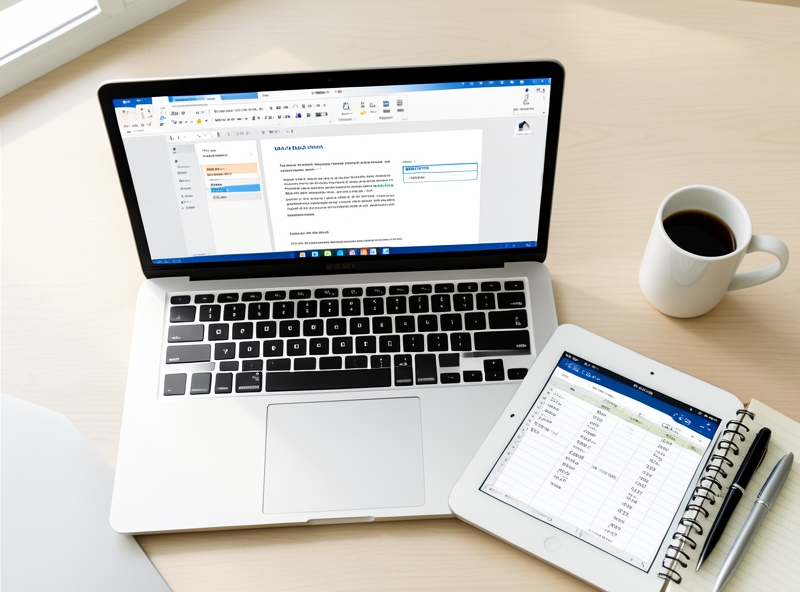
Sau khi Word đã "nhận mặt" được dữ liệu, công việc tiếp theo là đặt các trường thông tin vào đúng vị trí của chúng. Bạn chỉ cần đặt con trỏ chuột tại nơi muốn hiển thị thông tin trong mẫu hợp đồng, sau đó nhấn vào Insert Merge Field. Một danh sách các tiêu đề cột từ file Excel sẽ hiện ra. Bạn muốn tên khách hàng nằm sau chữ "Ông/Bà"? Hãy chọn trường "Ho_ten". Bạn muốn số tiền hiện ra ở mục "Giá trị hợp đồng"? Hãy chọn trường "So_tien". Cảm giác lúc này giống như bạn đang đặt những "viên gạch thần kỳ" vào vị trí; chúng trông có vẻ khô khan dưới dạng mã code như «Ho_ten», nhưng tiềm ẩn bên trong là sức mạnh xử lý hàng nghìn dòng dữ liệu chỉ trong tích tắc.
"Cẩn tắc vô áy náy – Mail Merge mạnh mẽ thật đấy, nhưng nó cũng rất máy móc. Một chút nhầm lẫn ở file nguồn cũng có thể khiến hàng loạt bản in bị lỗi hàng loạt."
Trước khi bấm nút "xuất bản" cuối cùng, có một bước mà mình luôn dặn bạn bè không bao giờ được bỏ qua: sử dụng tính năng Preview Results. Khi bạn nhấn vào nút này, những mã lệnh «...» sẽ ngay lập tức biến mất, thay vào đó là những cái tên thật, con số thật hiện ra sinh động. Bạn có thể bấm mũi tên qua lại để kiểm tra xác suất một vài người trong danh sách. Đây là lúc bạn kiểm soát xem font chữ có bị lỗi không, các con số có bị nhảy dòng hay không. Để quy trình này thực sự chuyên nghiệp, mình thường lưu ý ba điểm "vàng" sau:
- Luôn đóng file Excel nguồn trước khi thực hiện các thao tác cuối cùng trong Word để tránh xung đột dữ liệu.
- Định dạng kiểu ngày tháng hoặc dấu phẩy phân cách phần ngàn của tiền tệ ngay từ trong file Excel để khi sang Word hiển thị chuẩn nhất.
- Kiểm tra kỹ các dòng trống ở cuối danh sách Excel để tránh việc Word tạo ra những trang giấy trắng vô nghĩa khi in ấn.
Khi mọi thứ đã hoàn hảo, bạn chỉ cần chọn Finish & Merge. Dù là in trực tiếp ra giấy hay xuất sang một file PDF hàng dài dằng dặc, bạn cũng sẽ cảm thấy một sự thong dong lạ kỳ vì đã làm chủ được công nghệ, biến những tác vụ lặp đi lặp lại nhàm chán trở thành một quy trình tự động hóa đầy cảm hứng.
4. Thủ thuật xử lý định dạng số, tiền tệ và ngày tháng trong Mail Merge
Mail Merge (Trộn thư) là công cụ đắc lực giúp tự động hóa văn bản, nhưng nó lại có một nhược điểm "cố hữu" khiến giới văn phòng luôn đau đầu: Mất định dạng từ file nguồn Excel. Khi đổ dữ liệu vào Word, những con số tiền tỷ có thể biến thành một dãy số dài dằng dặc khó đọc, và ngày tháng thường bị đảo ngược theo chuẩn Mỹ (MM/DD/YYYY). Để giải quyết triệt để vấn đề này mà không cần can thiệp bằng VBA phức tạp, việc làm chủ các mã Field Codes chính là giải pháp thực dụng và chuyên nghiệp nhất.
"Trong các văn bản pháp lý hay hợp đồng kinh tế, sai sót về định dạng ngày tháng và tiền tệ không chỉ gây thiếu chuyên nghiệp mà còn tiềm ẩn rủi ro tranh chấp pháp lý cao."
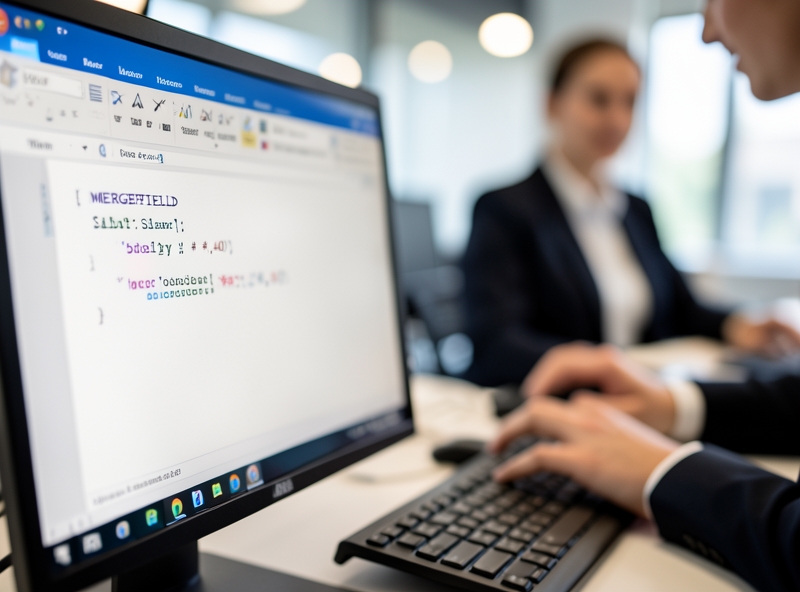
Để bắt đầu chỉnh sửa, bạn cần sử dụng tổ hợp phím Alt + F9. Thao tác này sẽ hiển thị cấu trúc thực của các trường dữ liệu dưới dạng { MERGEFIELD Tên_Trường }, cho phép chúng ta can thiệp trực tiếp bằng các cú pháp chuyển đổi định dạng (switches).
| Loại dữ liệu | Cú pháp mã Field Code | Kết quả hiển thị (Ví dụ) |
|---|---|---|
| Số tiền (Phân cách hàng nghìn) | { MERGEFIELD So_Tien \# "#,##0" } |
1.000.000 hoặc 1,000,000 (tùy cài đặt hệ thống) |
| Tiền tệ kèm đơn vị (VNĐ) | { MERGEFIELD So_Tien \# "#,##0 đ" } |
5.500.000 đ |
| Ngày tháng chuẩn Việt Nam | { MERGEFIELD Ngay_Ky \@ "dd/MM/yyyy" } |
25/12/2023 |
| Ngày tháng (Dạng chữ) | { MERGEFIELD Ngay_Ky \@ "'Ngày' dd 'tháng' MM 'năm' yyyy" } |
Ngày 25 tháng 12 năm 2023 |
Việc áp dụng mã \# "#,##0" cho các trường số giúp người đọc dễ dàng nhận diện giá trị hợp đồng ngay lập tức, loại bỏ hoàn toàn việc đếm thủ công các chữ số 0. Tương tự, tham số \@ "dd/MM/yyyy" đảm bảo tính đồng nhất cho quy chuẩn văn thư tại Việt Nam, tránh nhầm lẫn tai hại giữa ngày và tháng trong các mốc thời gian quan trọng.
Dưới góc độ thực thi, phương pháp này có những ưu và nhược điểm rõ rệt mà người dùng cần lưu ý:
- Ưu điểm: Kiểm soát tuyệt đối hiển thị mà không phụ thuộc vào định dạng của file Excel gốc. File Word sau khi thiết lập có thể tái sử dụng cho nhiều kỳ báo cáo khác nhau.
- Nhược điểm: Đòi hỏi người dùng phải ghi nhớ cú pháp mã. Ngoài ra, sau khi thêm mã, bạn phải nhấn Alt + F9 một lần nữa và chọn Update Field (hoặc phím F9) để áp dụng thay đổi.
Thực tế cho thấy, hầu hết các lỗi hiển thị trong Mail Merge đều xuất phát từ việc người dùng kỳ vọng Word sẽ tự hiểu định dạng từ Excel. Tuy nhiên, Word chỉ nhận dữ liệu thô. Do đó, việc làm chủ kỹ thuật Field Codes không chỉ là một thủ thuật, mà là kỹ năng bắt buộc để tạo ra những bộ tài liệu, hợp đồng đạt chuẩn công nghiệp, giúp nâng cao đáng kể giá trị công việc của người làm hành chính - nhân sự hiện đại.
5. Tổng kết
Vậy là chúng mình đã cùng đi qua một vòng hành trình chinh phục Mail Merge – cái "phép thuật" tưởng chừng như khô khan nhưng lại cực kỳ lợi hại trong thế giới công sở. Bạn thấy đấy, để làm chủ được nó thực ra không hề đánh đố, tất cả chỉ gói gọn trong vài nhịp điệu đơn giản mà mình tạm gọi là "kiềng ba chân":
- Chuẩn bị "nguyên liệu": Một file Excel sạch sẽ, tiêu đề rõ ràng là chìa khóa để mọi thứ không bị rối tung.
- Dựng "khung sườn": Một mẫu Word chuyên nghiệp, nơi các "trường dữ liệu" sẽ được đặt đúng vị trí như những quân cờ trên bàn cờ.
- Khớp lệnh: Kết nối, kiểm tra thử và nhấn nút để chứng kiến hàng trăm, hàng ngàn văn bản tự động hiện ra trong tích tắc.
Trong quản trị văn phòng hiện đại, Mail Merge không đơn thuần là một kỹ năng tin học văn phòng; nó là hiện thân của tư duy tối ưu hóa. Thay vì ngồi lọ mọ gõ tên từng khách hàng vào thư mời – một việc mà mình hay ví von là "cày ruộng bằng cuốc tay" giữa thời đại máy kéo – thì việc dùng Mail Merge giúp bạn khẳng định được sự chuyên nghiệp và chỉn chu. Nó giúp giảm thiểu tối đa những lỗi ngớ ngẩn như nhầm tên, sai chức danh vốn rất dễ xảy ra khi chúng ta mệt mỏi vì làm tay quá nhiều.
"Công nghệ sinh ra không phải để thay thế con người, mà để giải phóng chúng ta khỏi những công việc lặp đi lặp lại, nhường chỗ cho sự sáng tạo và những quyết định mang tính chiến lược hơn."

Mình có một lời khuyên chân thành: Đừng đợi đến khi sếp giao cho danh sách 500 nhân sự mới bắt đầu mở bài viết này ra xem lại. Ngay ngày mai, hãy thử áp dụng nó cho những việc nhỏ nhất, như in vài cái nhãn dán hay gửi thư cảm ơn cho một nhóm khách hàng thân thiết. Cảm giác nhìn thấy hàng loạt trang giấy nhảy ra đúng ý mình, tin mình đi, nó "đã" lắm!
Thực hành thường xuyên là cách duy nhất để biến kiến thức thành bản năng. Khi đôi tay đã quen với các thao tác, bạn sẽ thấy hiệu suất làm việc của mình tăng vọt, và quan trọng nhất là tâm thế làm việc sẽ luôn ung dung, tự tại giữa "núi" hồ sơ mỗi ngày.