
1. Google Apps Script là gì và tại sao bạn cần nó để tối ưu hóa công việc?
Nếu bạn từng ước Google Sheets có thể tự động gửi email nhắc nợ, hay Google Forms có thể tự tạo một bản hợp đồng PDF "xịn sò" ngay khi khách hàng vừa nhấn gửi, thì xin chúc mừng: Bạn đang cần Google Apps Script (GAS) trong đời. Hiểu một cách "vibe" nhất, GAS chính là chiếc đũa phép giúp bạn biến những công cụ văn phòng quen thuộc thành một hệ thống tự động hóa cực đỉnh mà không cần phải là một "pháp sư" lập trình chuyên nghiệp.
Về mặt kỹ thuật, Google Apps Script là một ngôn ngữ lập trình dựa trên JavaScript. Nó đóng vai trò như một sợi dây liên kết, cho phép các dịch vụ trong hệ sinh thái Google Workspace (Sheets, Docs, Drive, Gmail, Calendar...) "nói chuyện" và làm việc cùng nhau một cách mượt mà. Thay vì phải copy-paste thủ công đến "tiền đình", bạn chỉ cần vài dòng script để mọi thứ tự vận hành theo ý muốn.

Tại sao dân văn phòng sành điệu lại phát cuồng vì GAS? Câu trả lời nằm ở khả năng "giải phóng" sức lao động cực kỳ ấn tượng. Thay vì tiêu tốn 4 tiếng mỗi ngày cho những tác vụ lặp đi lặp lại, GAS giúp bạn giải quyết chúng trong vòng... 1 nốt nhạc. Điểm qua những lợi ích "đáng đồng tiền bát gạo" mà công cụ này mang lại:
- Tiết kiệm thời gian "vô cực": Tự động hóa các báo cáo định kỳ, gửi email hàng loạt theo cá nhân hóa hoặc cập nhật dữ liệu từ nhiều nguồn về một mối.
- Giảm thiểu sai sót "human error": Máy móc không biết mệt, nó sẽ thực hiện chính xác từng câu lệnh, giúp bạn thoát khỏi nỗi lo nhầm số liệu hay gửi sai file cho sếp.
- Khả năng tùy biến "độc bản": Mỗi doanh nghiệp, mỗi cá nhân đều có những quy trình đặc thù. GAS cho phép bạn tự thiết kế các tính năng mà những phần mềm mua sẵn ngoài kia đôi khi không đáp ứng được.
"Trong kỷ nguyên số, không phải ai làm nhiều hơn là người thắng, mà là ai biết cách để công nghệ làm thay mình nhiều nhất."
| Tiêu chí | Làm việc thủ công (Old school) | Sử dụng Google Apps Script (New Era) |
|---|---|---|
| Tốc độ xử lý | Chậm, dễ nản khi dữ liệu lớn. | Nhanh chớp nhoáng, hoạt động 24/7. |
| Độ chính xác | Dễ nhầm lẫn khi mất tập trung. | Chính xác tuyệt đối theo logic thiết lập. |
| Tính linh hoạt | Bị giới hạn bởi tính năng có sẵn. | Không giới hạn, tùy biến theo nhu cầu riêng. |
Tóm lại, Google Apps Script không chỉ là một công cụ lập trình; nó là một phong cách làm việc mới — thông minh hơn, chuyên nghiệp hơn và mang đậm dấu ấn cá nhân. Nếu bạn muốn nâng cấp trải nghiệm văn phòng của mình từ "bình thường" lên "vô đối", việc làm quen với GAS chính là bước đi đầu tiên không thể bỏ qua.
2. Hướng dẫn thiết lập môi trường và chuẩn bị dữ liệu trên Google Sheets
Bạn cứ tưởng tượng Google Sheets giống như một căn bếp vậy. Nếu bạn sắp xếp nguyên liệu lộn xộn, dù đầu bếp có giỏi đến đâu thì món ăn cũng khó mà ngon và ra lò đúng hạn được. Trong công nghệ văn phòng, việc lập trình tự động hóa cũng y hệt như thế. Để "cỗ máy" Apps Script chạy mượt mà, chúng ta cần một không gian làm việc ngăn nắp ngay từ những bước đầu tiên.
Đầu tiên, hãy mở "cánh cửa bí mật" để bước vào thế giới lập trình. Trên thanh menu của Google Sheets, bạn chỉ cần tìm đến Extensions (Tiện ích mở rộng), sau đó chọn Apps Script. Ngay lập tức, một tab mới sẽ hiện ra – đây chính là nơi bạn sẽ viết nên những dòng lệnh thay đổi cách mình làm việc bấy lâu nay. Đừng quá lo lắng nếu thấy một khung trắng tinh, đó chỉ là tờ giấy vẽ chờ bạn sáng tạo thôi.
"Dữ liệu sạch là khởi đầu của mọi quy trình tự động hóa thành công. Đừng bắt máy tính phải đoán ý của bạn, hãy chỉ dẫn cho nó bằng sự ngăn nắp."
Tiếp theo là phần "chuẩn bị nguyên liệu". Một bảng tính khoa học sẽ giúp mã nguồn của bạn dễ đọc và tránh được những lỗi ngớ ngẩn. Hãy chú ý đến ba quy tắc vàng sau:
- Tiêu đề cột rõ ràng: Luôn đặt tên ở hàng đầu tiên (Hàng 1). Đừng dùng dấu cách hay ký tự đặc biệt nếu có thể, ví dụ dùng "Ho_Ten" hoặc "Email" thay vì "Họ và tên của khách hàng".
- Định dạng chuẩn: Cột ngày tháng phải đúng định dạng Date, cột Email không được chứa khoảng trắng thừa. Máy tính rất "cứng nhắc", chỉ cần sai một dấu chấm là nó sẽ báo lỗi ngay.
- Không để ô trống tùy tiện: Nếu một dòng dữ liệu đang dở dang, hãy đảm bảo các cột quan trọng luôn có giá trị để code không bị ngắt quãng giữa chừng.
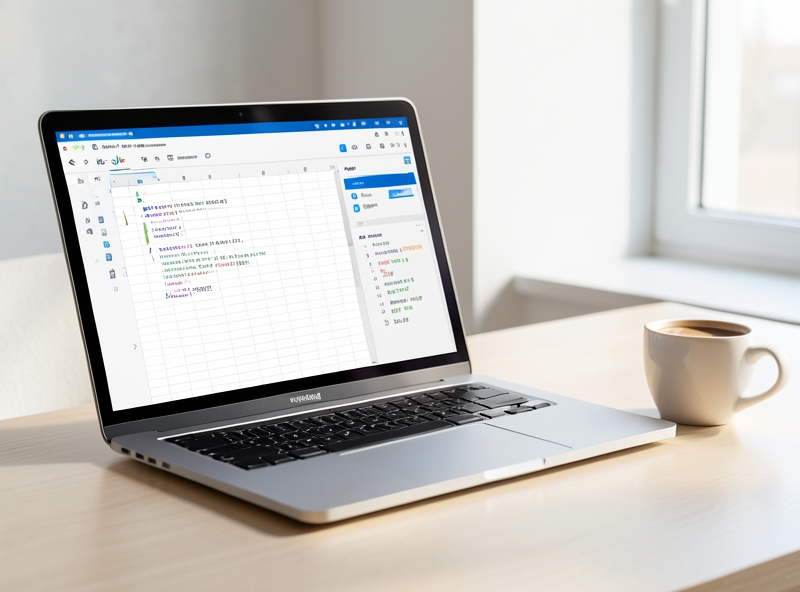
Cuối cùng, tôi muốn giới thiệu với bạn hai "người cộng sự" đắc lực nhất trong Apps Script mà bạn sẽ phải gặp mặt hàng ngày. Đó là các hàm truy xuất dữ liệu cơ bản:
| Hàm cơ bản | Công dụng đời thường |
|---|---|
getActiveSheet() |
Giống như việc bạn chỉ định đúng tờ giấy mình đang cầm trên tay để viết. |
getRange() |
Giống như việc bạn dùng ngón tay chỉ đích danh vào một ô hoặc một vùng cụ thể trên tờ giấy đó. |
getValues() |
Hành động "đọc" nội dung trong vùng bạn vừa chỉ tay vào để chuẩn bị xử lý. |
Khi đã nắm vững cách ra lệnh cho các hàm này "nhìn" vào đúng dữ liệu bạn đã chuẩn bị, bạn đã đi được một nửa chặng đường rồi. Mọi cấu trúc phức tạp sau này đều xây dựng từ những viên gạch nền tảng này thôi. Hãy thử tạo một bảng tính đơn giản với vài cái tên và email, rồi mở Apps Script lên xem sao nhé!
3. Cách viết mã tự động gửi email báo cáo từ dữ liệu bảng tính
Trong bối cảnh quản trị văn phòng hiện đại, việc chuyển đổi từ thao tác thủ công sang quy trình tự động hóa thông qua Google Apps Script được xem là một bước tiến quan trọng nhằm tối ưu hóa hiệu suất lao động. Phương thức này cho phép hệ thống hóa việc trích xuất dữ liệu từ các bảng tính (Google Sheets) và chuyển đổi chúng thành các thông điệp điện tử cá nhân hóa một cách chính xác và đồng bộ.
"Sự kết hợp giữa cơ sở dữ liệu bảng tính và các giao thức truyền thông lập trình được tạo ra một hệ sinh thái vận hành không gián đoạn, giảm thiểu tối đa sai sót do yếu tố con người trong quá trình truyền đạt thông tin."
Cấu trúc cốt lõi của một hệ thống gửi email tự động dựa trên hai đối tượng chính trong không gian tên Google Apps Script: GmailApp và MailApp. Trong khi MailApp cung cấp một phương thức tối giản để gửi thư, GmailApp lại mang đến các tính năng chuyên sâu hơn như quản lý thư nháp, nhãn và tích hợp sâu vào tài khoản người dùng. Việc lựa chọn đối tượng phụ thuộc vào quy mô và yêu cầu phức tạp của báo cáo cần gửi.
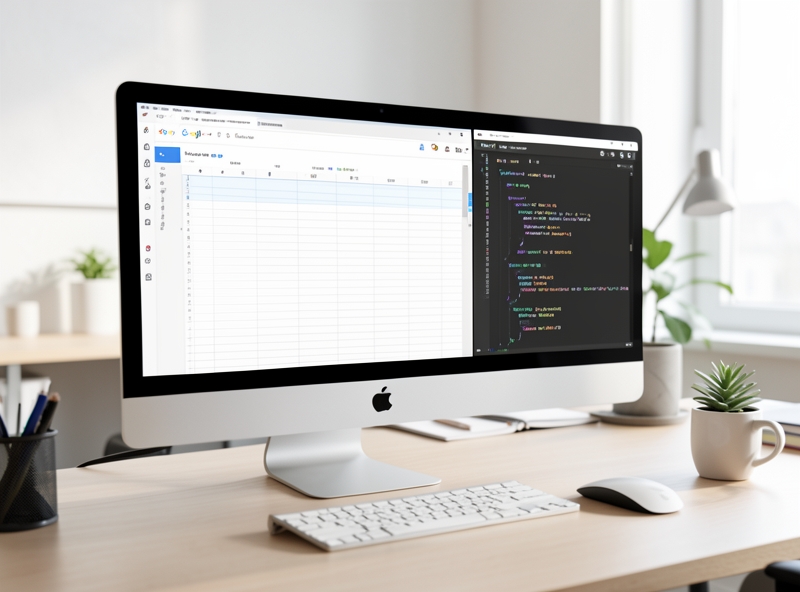
Logic triển khai mã mã nguồn tập trung vào việc sử dụng các vòng lặp (như for hoặc forEach) để duyệt qua các tập hợp dữ liệu. Quy trình kỹ thuật được thực hiện theo các bước có hệ thống sau:
- Truy cập dữ liệu: Sử dụng phương thức
SpreadsheetApp.getActiveSpreadsheet().getSheetByName()để xác định vùng chứa thông tin. Tiếp theo,getDisplayValues()được ưu tiên sử dụng để thu thập dữ liệu dưới dạng chuỗi văn bản như hiển thị trên bảng tính, đảm bảo định dạng số và ngày tháng được bảo toàn. - Cấu trúc vòng lặp: Mã sẽ quét qua từng hàng (row) trong mảng dữ liệu. Thông thường, biến lặp sẽ bắt đầu từ chỉ số 1 để bỏ qua hàng tiêu đề (header). Trong mỗi lượt lặp, các biến như địa chỉ email, tên người nhận và chỉ số báo cáo sẽ được gán giá trị từ các cột tương ứng.
- Cá nhân hóa nội dung: Đây là giai đoạn tối quan trọng. Bằng cách sử dụng Template Literals (dấu backtick ``), người lập trình có thể chèn các biến dữ liệu trực tiếp vào chuỗi văn bản của tiêu đề và nội dung email. Điều này cho phép mỗi email gửi đi mang thông tin riêng biệt, phù hợp với từng đối tượng nhận cụ thể.
- Gửi và kiểm soát: Phương thức
GmailApp.sendEmail(email, subject, body, options)được thực thi ở cuối mỗi vòng lặp. Các tùy chọn mở rộng (options) nhưhtmlBodycó thể được thêm vào để nâng cao tính thẩm mỹ của báo cáo bằng định dạng HTML.
| Thành phần mã | Chức năng kỹ thuật | Tác động đến quy trình |
|---|---|---|
| getDataRange() | Xác định toàn bộ vùng dữ liệu có chứa thông tin. | Đảm bảo không bỏ sót dữ liệu khách hàng hoặc báo cáo. |
| Vòng lặp for/forEach | Duyệt tuần tự qua các bản ghi (records). | Xử lý hàng loạt hàng trăm email trong một lần kích hoạt. |
| Template Literals | Nhúng biến vào chuỗi nội dung (String Interpolation). | Tăng tính chuyên nghiệp và độ chính xác của báo cáo cá nhân. |
Để đảm bảo tính bảo mật và kiểm soát, các nhà phát triển thường tích hợp thêm một cột "Trạng thái" (Status) trong bảng tính. Sau khi phương thức gửi thư hoàn tất, mã sẽ ghi lại giá trị "Sent" cùng dấu mốc thời gian vào hàng tương ứng. Cơ chế này không chỉ ngăn chặn việc gửi trùng lặp mà còn tạo ra một nhật ký vận hành (log) minh bạch cho mục đích quản trị và đối soát về sau.
4. Kỹ thuật đồng bộ lịch làm việc từ Google Sheets sang Google Calendar
Trong triết lý sống tối giản, sự ngăn nắp không chỉ gói gọn trong không gian vật lý mà còn nằm ở cách chúng ta quản lý thời gian và dữ liệu. Thay vì tiêu tốn năng lượng cho việc nhập liệu thủ công giữa các nền tảng, một hệ thống tự động hóa tinh gọn sẽ giúp tâm trí bạn được giải phóng khỏi những tác vụ lặp đi lặp lại, hướng sự tập trung vào những giá trị cốt lõi của công việc.
Việc sử dụng Google Apps Script để kết nối Google Sheets với Google Calendar là một giải pháp thông minh. Phương pháp này tận dụng công cụ có sẵn, không tốn thêm chi phí và loại bỏ những phần mềm trung gian rườm rà. Để bắt đầu, bạn cần chuẩn bị một trang tính với cấu trúc tối giản bao gồm ba cột cơ bản: "Tên công việc", "Ngày bắt đầu" và "Ngày kết thúc".
"Sự tinh tế tối thượng của công nghệ không nằm ở việc thêm thắt các tính năng phức tạp, mà ở khả năng đồng bộ hóa nhịp nhàng, giúp cuộc sống trở nên tĩnh lặng và hiệu quả hơn."
Kỹ thuật này dựa trên lớp đối tượng CalendarApp trong môi trường Apps Script. Để lấy dữ liệu từ Sheets, chúng ta sử dụng phương thức getValues() trên phạm vi dữ liệu đã chọn. Dưới đây là quy trình logic để thực hiện việc đồng bộ hóa một cách khoa học:
- Truy xuất dữ liệu: Sử dụng
SpreadsheetApp.getActiveSpreadsheet()để kết nối với tệp hiện tại, sau đó trỏ đến trang tính chứa lịch trình. - Xác định tham số: Gán giá trị từ cột "Ngày bắt đầu" và "Ngày kết thúc" vào các biến định dạng
Datecủa Javascript. Tên công việc sẽ được lấy từ cột tương ứng để làm tiêu đề sự kiện. - Tạo sự kiện: Sử dụng hàm
CalendarApp.getDefaultCalendar().createEvent(title, startTime, endTime)để đẩy thông tin lên lịch.

Một vấn đề thường gặp khi tự động hóa là sự lãng phí tài nguyên và gây nhiễu loạn thông tin do các sự kiện bị trùng lặp. Để giải quyết điều này, mã nguồn cần được bổ sung một bước kiểm tra điều kiện trước khi khởi tạo sự kiện mới. Cách tiếp cận thông minh nhất là tìm kiếm các sự kiện hiện có trong cùng khoảng thời gian đó bằng hàm getEvents(startTime, endTime).
Logic kiểm tra được thực hiện như sau:
| Bước thực hiện | Mục tiêu kỹ thuật | Giá trị mang lại |
|---|---|---|
| Quét sự kiện cũ | Dùng getEvents để lọc danh sách sự kiện trùng giờ. |
Tránh làm rối loạn giao diện lịch. |
| So sánh tiêu đề | Kiểm tra xem tên công việc mới có trùng với sự kiện đã tồn tại hay không. | Đảm bảo tính duy nhất của dữ liệu. |
| Điều kiện thực thi | Chỉ gọi createEvent nếu không tìm thấy sự kiện tương ứng. |
Tiết kiệm bộ nhớ và giữ hệ thống luôn ngăn nắp. |
Bằng cách thiết lập bộ lọc này, bạn không chỉ bảo vệ lịch làm việc của mình khỏi sự lộn xộn mà còn rèn luyện tư duy tiêu dùng thông minh trong môi trường số: chỉ giữ lại những gì thực sự cần thiết. Khi mã được thực thi, mọi dữ liệu từ Google Sheets sẽ được chuyển đổi thành các khối thời gian rõ ràng trên Google Calendar, giúp bạn quản lý cuộc sống một cách điềm đạm và thấu đáo hơn.
5. Tối ưu hóa quy trình với Trình kích hoạt (Triggers) tự động
Trong hành trình khám phá những vùng đất của dữ liệu, ta thường bắt gặp những nhịp điệu lặp đi lặp lại như tiếng chuông nhà thờ cổ kính vang lên giữa quảng trường Prague mỗi giờ. Trong thế giới của Google Apps Script, "Trình kích hoạt" (Triggers) chính là những linh hồn vô hình vận hành cỗ máy thời gian đó, giúp mã nguồn tự vận động mà không cần đến bàn tay của con người tác động thủ công.
"Tự động hóa không đơn thuần là một giải pháp kỹ thuật; đó là cách chúng ta giải phóng tâm trí khỏi những vòng lặp vô tận của sự vụ để tìm về những giá trị nguyên bản của sáng tạo và tự do."
Để thấu hiểu cách vận hành của Triggers, ta có thể quan sát chúng dưới hai lăng kính đại diện cho hai triết lý về sự chuyển động: sự tuần hoàn của thời gian và sự phản hồi đối với những biến động của thực tại.
| Loại Trình kích hoạt | Cơ chế vận hành | Ứng dụng thực tế |
|---|---|---|
| Time-driven (Theo thời gian) | Hoạt động dựa trên lịch trình cố định của hệ thống. | Tự động gửi email báo cáo doanh số vào 8 giờ sáng mỗi ngày hoặc tổng hợp dữ liệu vào cuối tháng. |
| Event-driven (Theo sự kiện) | Phản ứng ngay lập tức khi có sự thay đổi trong môi trường làm việc. | Gửi thông báo Telegram khi có khách hàng điền Form, hoặc định dạng lại ô tính khi dữ liệu vừa được nhập vào. |
Sự khác biệt nằm ở "nguồn gốc của động lực". Nếu Time-driven triggers giống như những nghi lễ định kỳ của người dân bản địa dựa trên chu kỳ mặt trăng, thì Event-driven triggers lại linh hoạt như cách một bộ lạc phản ứng trước những giọt mưa đầu mùa. Trình kích hoạt theo sự kiện bao gồm các hành vi như onOpen (khi mở file), onEdit (khi chỉnh sửa ô tính), hoặc onFormSubmit (khi có phản hồi từ Google Forms).

Việc thiết lập những "người gác cổng" thầm lặng này không đòi hỏi bạn phải là một bậc thầy về mã lệnh. Google Apps Script cung cấp một giao diện quản lý trực quan (GScript Dashboard) để bất kỳ ai cũng có thể thực hiện:
- Bước 1: Truy cập vào trình soạn thảo Google Apps Script từ tệp tin của bạn.
- Bước 2: Nhấp vào biểu tượng đồng hồ (Triggers) ở thanh menu bên trái.
- Bước 3: Chọn nút "Add Trigger" (Thêm trình kích hoạt) ở góc dưới cùng bên phải.
- Bước 4: Cấu hình hàm cần chạy, chọn nguồn sự kiện (Theo thời gian hoặc Từ bảng tính) và xác định loại lỗi sẽ thông báo nếu quá trình thực thi thất bại.
- Bước 5: Lưu và cấp quyền để hệ thống có thể thay mặt bạn vận hành các tác vụ.
Bằng cách ủy thác những công việc đơn điệu cho Triggers, người làm văn phòng hiện đại không chỉ tối ưu hóa quy trình mà còn bảo tồn được nguồn năng lượng quý giá cho những suy tưởng có chiều sâu hơn. Đó là sự kế thừa tinh thần của tổ tiên: tạo ra công cụ để chinh phục thiên nhiên, và giờ đây là chinh phục thế giới số đầy biến động.
6. Tổng kết
Hành trình làm chủ Google Apps Script bắt đầu từ việc hiểu rõ logic của ba bước cốt lõi: Xác định nguồn dữ liệu (Sheets/Forms), xử lý logic bằng mã lệnh JavaScript đơn giản và thiết lập trình kích hoạt (Triggers) để hệ thống tự vận hành. Sự dịch chuyển từ thao tác thủ công sang tự động hóa không chỉ giúp tiết kiệm hàng giờ làm việc mỗi tuần mà còn triệt tiêu các sai sót do yếu tố con người, tạo ra một hệ thống quản trị dữ liệu minh bạch và phản ứng nhanh.
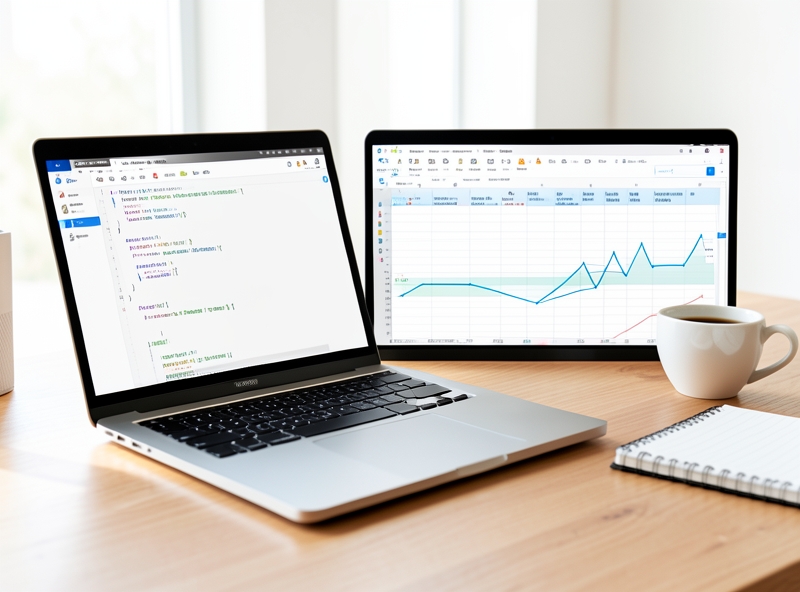
Tuy nhiên, một người làm chủ công nghệ thực thụ cần nắm rõ các "rào cản" kỹ thuật để thiết kế quy trình bền vững. Google cung cấp miễn phí sức mạnh tính toán nhưng đi kèm với các hạn mức (Quotas) nghiêm ngặt để bảo vệ tài nguyên hệ thống. Nếu vượt quá các ngưỡng này, kịch bản của bạn sẽ bị đình chỉ ngay lập tức.
| Tính năng | Tài khoản Cá nhân (@gmail.com) | Tài khoản Google Workspace |
|---|---|---|
| Số lượng Email gửi mỗi ngày | 100 / ngày | 1.500 / ngày |
| Thời gian chạy script tối đa (mỗi lần) | 6 phút | 30 phút |
| Số lượng Trigger đồng thời | 20 / script | 20 / script |
"Trong kỷ nguyên số, tự động hóa không còn là một lựa chọn cộng thêm, mà là kỹ năng sinh tồn để giải phóng trí tuệ con người khỏi những công việc lặp lại vô nghĩa."
Để tiến xa hơn trên lộ trình nâng cao hiệu suất, bạn không nên dừng lại ở việc gửi email hay định dạng bảng tính đơn thuần. Hãy bắt đầu khám phá các khía cạnh chuyên sâu hơn của Google Apps Script để khai thác triệt để hệ sinh thái này:
- Tích hợp API bên thứ ba: Sử dụng dịch vụ
UrlFetchAppđể kết nối Google Sheets với các nền tảng như Slack, Telegram, hoặc các hệ thống CRM quốc tế. - Xây dựng Web Apps: Biến các đoạn code script thành một giao diện web thực thụ (HTML/CSS) để người dùng không chuyên có thể tương tác dễ dàng.
- Tối ưu hóa Big Query: Kết nối và xử lý các tập dữ liệu khổng lồ vượt quá giới hạn hàng triệu dòng của Google Sheets thông qua dịch vụ JDBC.
- Sử dụng thư viện (Libraries): Học cách đóng gói mã nguồn để tái sử dụng cho nhiều dự án khác nhau, giúp quy chuẩn hóa quy trình làm việc của cả phòng ban.
Công nghệ văn phòng hiện đại đòi hỏi sự nhạy bén và thực dụng. Google Apps Script chính là "đòn bẩy" ít tốn kém nhưng mang lại hiệu quả cao nhất để bất kỳ nhân viên văn phòng nào cũng có thể trở thành một kỹ sư quy trình chuyên nghiệp.