1. Tầm quan trọng của Quản lý tri thức và tiềm năng từ Microsoft OneNote
Mỗi ngày, bộ não của bạn phải xử lý tương đương 34 Gigabyte thông tin - lượng dữ liệu đủ để làm nghẽn mạng một thiết bị công nghệ tầm trung. Nhưng bao nhiêu phần trăm trong số đó thực sự chuyển hóa thành doanh thu, ý tưởng đột phá, hay giải pháp cho dự án tiếp theo? Sự thật là 90% thông tin hữu ích sẽ biến mất khỏi trí nhớ của bạn chỉ sau 72 giờ nếu không có một bộ lọc hiệu quả. Chúng ta đang kiệt sức vì cố gắng ghi nhớ mọi thứ thay vì dành không gian não bộ để tư duy và sáng tạo.
Đây là lý do xu hướng Quản lý tri thức cá nhân (PKM - Personal Knowledge Management) và khái niệm Bộ não thứ hai (Second Brain) trở thành chiếc phao cứu sinh cho nhân sự văn phòng hiện đại. Thay vì biến đầu óc thành một kho chứa đồ lộn xộn, bạn cần xây dựng một hệ thống ngoại vi vận hành song song để tự động hóa việc thu thập, phân loại và truy xuất thông tin khi cần thiết.

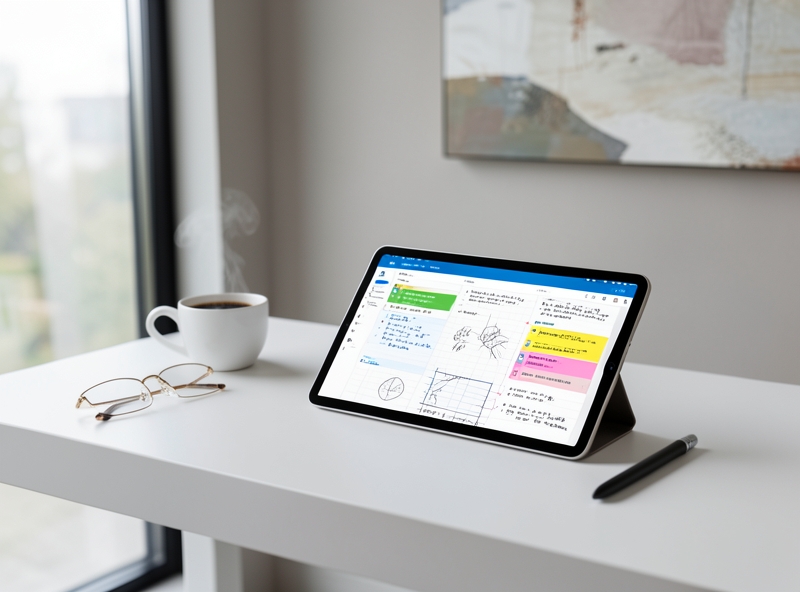
Trong cuộc chạy đua của các công cụ ghi chú hiện đại đầy hào nhoáng, Microsoft OneNote thường bị đánh giá thấp, thậm chí bị coi là một ứng dụng "mặc định" nhàm chán đi kèm bộ Office. Nhưng đối với các chuyên gia tối ưu hóa hiệu suất, OneNote là một gã khổng lồ đang ngủ quên. Sức mạnh thực sự của nó không nằm ở giao diện tối giản, mà ở cấu trúc phân cấp vật lý cực kỳ trực quan, khả năng tương thích không giới hạn với hệ sinh thái Microsoft 365, và công cụ tìm kiếm OCR (nhận diện ký tự quang học) mạnh mẽ bậc nhất hiện nay.
Để khai thác tối đa tiềm năng này, bước đi quyết định là phải chuyển đổi tư duy: Từ việc dùng OneNote như một cuốn sổ tay nháp tạm thời sang việc thiết lập một hệ thống lưu trữ vĩnh cửu.
| Tiêu chí so sánh | Ghi chép thông thường (Scratchpad) | Hệ thống tri thức vĩnh cửu (OneNote System) |
|---|---|---|
| Mục đích cốt lõi | Ghi lại nhanh để không quên, thông tin thường bị bỏ quên ngay sau đó. | Xây dựng mạng lưới tri thức, có thể tái sử dụng trọn đời. |
| Phương thức tổ chức | Sắp xếp theo dòng thời gian hoặc lưu trữ ngẫu nhiên không phân cấp. | Cấu trúc chặt chẽ (Notebook -> Section Groups -> Sections -> Pages -> Subpages). |
| Khả năng tìm kiếm | Phải nhớ chính xác tiêu đề hoặc từ khóa cụ thể để lục tìm thủ công. | Tìm kiếm siêu tốc nhờ quét văn bản trong ảnh, file PDF đính kèm và chữ viết tay. |
| Mức độ liên kết | Các ghi chú đứng độc lập, phân mảnh và dễ dàng rơi vào quên lãng. | Liên kết chéo (Wikilinks) tạo ra mạng lưới ý tưởng, tự động đồng bộ công việc qua Outlook và Teams. |
"Bộ não của bạn sinh ra để nảy ra các ý tưởng, chứ không phải để lưu trữ chúng." - Tiago Forte, tác giả phương pháp Building a Second Brain.
Khi biến Microsoft OneNote thành hệ thống lưu trữ vĩnh cửu, bạn không còn phải lục lọi hàng tá email cũ, tìm kiếm file trong vô vọng hay loay hoay nhớ lại một giải pháp đã từng áp dụng từ hai năm trước. Mọi chất liệu tư duy của bạn đều được phân loại một cách khoa học, sẵn sàng chuyển hóa thành hành động chỉ với vài cú click chuột.
2. Kỹ thuật phân cấp thông tin đa tầng trong OneNote
Hầu hết nhân sự văn phòng đang biến OneNote thành một "bãi rác kỹ thuật số". Họ ghi chép vô tội vạ, tạo trang mới một cách vô thức, để rồi mỗi lần cần tìm lại một biên bản cuộc họp hay một chỉ thị quan trọng, họ lại mất đến 20 phút lục lọi trong vô vọng. Việc lưu trữ không có cấu trúc làm suy giảm hiệu suất làm việc nghiêm trọng, tạo ra sự ức chế tinh thần không đáng có. Để chấm dứt tình trạng này, bạn cần làm chủ kỹ thuật phân cấp thông tin 5 tầng kết hợp cùng phương pháp PARA kinh điển.
Kiến trúc hình cây của OneNote có sức mạnh khổng lồ nếu bạn biết cách thiết lập logic từ vĩ mô đến vi mô:
- Cấp độ 1: Notebooks (Sổ tay) - Đóng vai trò là các "tòa nhà" chứa thông tin lớn. Đừng tạo quá nhiều sổ tay; chỉ cần tối đa 3-4 sổ tay phân định rõ ràng giữa công việc, cá nhân và dự án nghiên cứu chung.
- Cấp độ 2: Section Groups (Nhóm mục) - Các "tầng" của tòa nhà. Đây là tính năng cực kỳ đắt giá nhưng thường bị bỏ quên, giúp gom các mục có chung chủ đề lại với nhau để tránh làm rối thanh điều hướng.
- Cấp độ 3: Sections (Mục) - Các "căn phòng" chức năng. Nơi chứa đựng các chủ đề cụ thể, có tính chu kỳ hoặc phân chia theo phòng ban.
- Cấp độ 4: Pages (Trang) - Các "hồ sơ" chi tiết chứa nội dung trực quan, văn bản, bảng biểu.
- Cấp độ 5: Subpages (Trang con) - Các "mảnh tài liệu" bổ trợ. OneNote cho phép tạo tối đa 3 cấp độ trang con bằng cách nhấp chuột phải và chọn Make Subpage, giúp thu gọn các thông tin chi tiết của một dự án lớn.
"Một cấu trúc thông tin hoàn hảo không phải là nơi bạn có thể cất giữ mọi thứ, mà là nơi bạn có thể tìm thấy bất kỳ thứ gì chỉ trong vòng 3 lần click chuột."
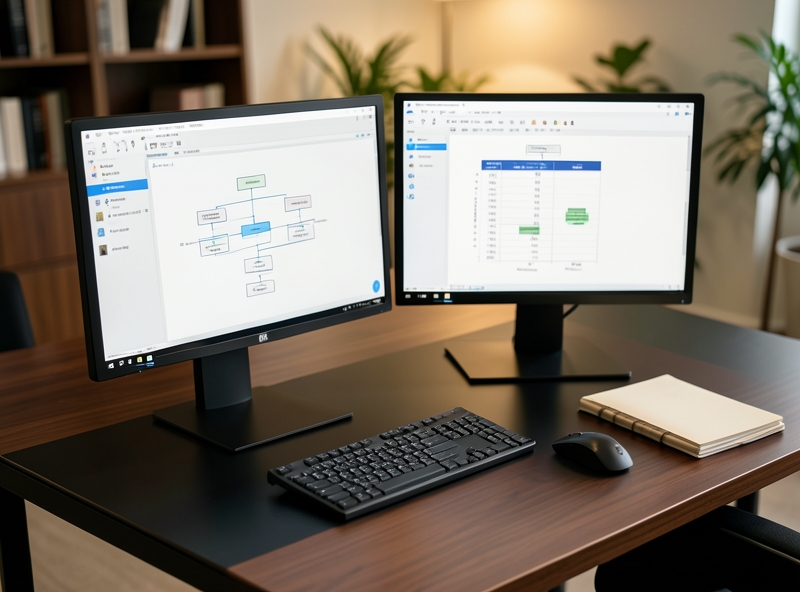
Để vận hành bộ máy 5 cấp độ này một cách trơn tru, việc tích hợp phương pháp PARA (được phát triển bởi chuyên gia năng suất Tiago Forte) là giải pháp tối ưu nhất. PARA chia toàn bộ thông tin thành 4 vùng lưu trữ dựa trên mức độ hành động của dữ liệu:
| Thành phần PARA | Định nghĩa trong OneNote | Ví dụ cấu trúc thực tế |
|---|---|---|
| 1. Projects (Dự án) | Những việc có thời hạn cụ thể, cần hành động ngay để đạt mục tiêu. |
Section Group: [P] Ra mắt sản phẩm X ↳ Section: Kế hoạch Marketing ↳ Page: Content Calendar Q3 |
| 2. Areas (Lĩnh vực) | Những trách nhiệm duy trì liên tục, không có ngày kết thúc. |
Section Group: [A] Quản trị Nhân sự ↳ Section: Tuyển dụng ↳ Page: Quy trình Onboarding nhân sự mới |
| 3. Resources (Tài nguyên) | Kho lưu trữ kiến thức, tài liệu tham khảo có thể dùng cho tương lai. |
Section Group: [R] Thư viện Thiết kế ↳ Section: UI/UX Guidelines ↳ Page: Bảng mã màu thương hiệu |
| 4. Archives (Lưu trữ) | Nơi cất giữ các dự án đã hoàn thành hoặc không còn hoạt động. |
Section Group: [Archive] 2023 ↳ Section: Chiến dịch Tết 2023 ↳ Page: Báo cáo nghiệm thu ngân sách |
Bằng cách dán nhãn tiền tố [P], [A], [R], [Archive] trực tiếp vào tên các Section Groups trong OneNote, bạn đã tự thiết lập cho mình một bản đồ tư duy cực kỳ trực quan. Khi có thông tin mới phát sinh, bộ não của bạn sẽ không còn phải phân vân: "Nên để ghi chú này ở đâu?". Bạn chỉ mất đúng 2 giây để phân loại nó vào đúng vị trí, giải phóng hoàn toàn băng thông trí óc để tập trung vào việc xử lý công việc chuyên môn.
3. Thiết lập hệ thống thẻ (Tags) thông minh để liên kết tri thức
Hàng ngàn trang tài liệu được tạo ra mỗi năm, nhưng có tới 80% dữ liệu số rơi vào "nghĩa địa thông tin" – nơi chúng được viết ra một lần rồi vĩnh viễn bị lãng quên dưới các tầng thư mục chồng chéo. Lối tư duy lưu trữ cũ kỹ theo kiểu phân cấp thư mục (Folders) đang bóp nghẹt khả năng sáng tạo và làm chậm tốc độ xử lý công việc của bạn.
Để giải phóng sức mạnh của tri thức số, bạn cần một hệ thống quản trị hiện đại: Phân loại bằng Thẻ tùy chỉnh (Custom Tags) kết hợp với Liên kết chéo (Wikilinks). Đây là chìa khóa để biến các ghi chép rời rạc thành một "bộ não thứ hai" tự vận hành, tự liên kết và sẵn sàng truy xuất chỉ trong 3 giây.

Bước đầu tiên để tối ưu hóa hiệu suất là ngừng phân loại thẻ theo chủ đề chung chung. Thay vào đó, hãy định nghĩa thẻ theo luồng công việc (Action-based Tags). Cách tiếp cận này giúp bạn biết chính xác mình phải làm gì ngay khi nhìn thấy thẻ:
- #To-do (Hành động): Gắn cho các đầu việc cụ thể cần thực thi, có deadline rõ ràng.
- #Ý-tưởng (Ấp ủ): Dành cho những suy nghĩ lóe lên trong cuộc họp, các giải pháp sáng tạo chưa cần triển khai ngay nhưng cần lưu lại để nuôi dưỡng.
- #Tài-liệu-tham-khảo (Tích lũy): Các bài viết chuyên sâu, báo cáo số liệu hoặc nghiên cứu tình huống có thể tái sử dụng cho nhiều dự án khác nhau.
- #Khẩn-cấp (Ưu tiên): Chỉ dành riêng cho các đầu việc có tác động trực tiếp đến tiến độ chung, cần xử lý trong ngày.
| Tiêu chí | Lưu trữ thư mục truyền thống | Hệ thống thẻ & Liên kết thông minh |
|---|---|---|
| Tốc độ tìm kiếm | Chậm (Phải nhớ chính xác vị trí file, lục tìm qua nhiều lớp thư mục). | Tức thì (Truy xuất qua bộ lọc thẻ hoặc gõ từ khóa liên kết). |
| Tính linh hoạt | Kém (Một file chỉ có thể nằm trong một thư mục duy nhất). | Tuyệt đối (Một trang tài liệu có thể gắn nhiều thẻ khác nhau). |
| Khả năng kết nối | Cô lập (Các file độc lập, không có sự liên quan logic). | Hữu cơ (Tạo mạng lưới tri thức liên tục mở rộng nhờ Wikilinks). |
Sức mạnh thực sự của hệ thống thẻ chỉ được kích hoạt khi bạn sử dụng tính năng "Find Tags" (Tìm kiếm thẻ). Thay vì mở từng trang để kiểm tra, công cụ này hoạt động như một thỏi nam châm khổng lồ, tự động quét qua toàn bộ các sổ tay ghi chép và tổng hợp tất cả thông tin có cùng nhãn dán về một màn hình duy nhất. Bạn có thể nhanh chóng xuất ra một danh sách các việc khẩn cấp cần làm trong tuần mà không sợ bỏ sót bất kỳ ghi chú vụn vặt nào nằm ở các trang tài liệu khác nhau.
"Ghi chép không phải là tích trữ thông tin. Ghi chép là xây dựng các điểm kết nối để tạo ra tri thức mới."
Cuối cùng, để tạo nên sự đột phá trong quản trị văn phòng, hãy áp dụng kỹ thuật liên kết chéo (Wikilinks) bằng cú pháp quen thuộc [[Tên trang]]. Khi bạn viết một biên bản cuộc họp và nhắc đến dự án X, chỉ cần bọc tên dự án trong dấu ngoặc kép đôi để biến nó thành một đường link dẫn thẳng tới trang tổng quan của dự án đó.
Kỹ thuật này phá vỡ ranh giới của các trang tài liệu riêng lẻ, cho phép bạn di chuyển mượt mà giữa các luồng thông tin liên quan, tạo nên một mạng lưới tri thức hai chiều vững chắc. Từ đây, mọi ý tưởng, đầu việc và tài liệu tham khảo đều được kết nối chặt chẽ, giúp bạn nâng tầm tư duy hệ thống và tối ưu hóa tối đa hiệu suất làm việc hàng ngày.
4. Tích hợp công nghệ OCR để tìm kiếm và khai thác dữ liệu hình ảnh
Bạn đã bao giờ mất hàng giờ đồng hồ chỉ để gõ lại một bảng biểu từ file ảnh scan, hoặc bất lực lục tìm một công thức viết tay trong cuốn sổ ghi chép cũ? Đối với nhân sự văn phòng, "dữ liệu chết" kẹt trong các định dạng hình ảnh, PDF và ảnh chụp màn hình là một trong những nguyên nhân hàng đầu gây lãng phí thời gian. Công nghệ nhận dạng ký tự quang học (OCR) tích hợp sâu trong OneNote chính là giải pháp giải phóng bạn khỏi sự bế tắc này, biến mọi hình ảnh tĩnh thành dữ liệu động có thể tìm kiếm và chỉnh sửa ngay lập tức.
| Thao tác truyền thống | Giải pháp OCR trên OneNote | Hiệu suất tăng trưởng |
|---|---|---|
| Gõ lại tài liệu từ ảnh chụp, file PDF scan. | Trích xuất toàn bộ văn bản bằng một cú click chuột. | Tiết kiệm 95% thời gian nhập liệu. |
| Lướt từng thư mục để tìm ảnh chứa thông tin. | Gõ từ khóa, tìm trực tiếp văn bản nằm trong ảnh. | Tìm kiếm tức thì chỉ trong 2 giây. |
| Nhập thủ công ghi chú cuộc họp viết tay. | Chuyển đổi chữ viết tay thành văn bản kỹ thuật số. | Số hóa 100% biên bản cuộc họp. |
Sức mạnh thực sự của OneNote nằm ở khả năng quét và chỉ mục hóa tự động. Ngay khi bạn chèn một bức ảnh, một ảnh chụp màn hình chứa bảng dữ liệu, hoặc một tài liệu PDF vào trang ghi chú, công nghệ OCR sẽ âm thầm phân tích các ký tự có trong ảnh mà không cần bất kỳ thao tác kích hoạt thủ công nào từ phía người dùng.

Để tối ưu hóa quy trình làm việc và khai thác triệt để "mỏ neo dữ liệu" này, bạn chỉ cần áp dụng hai kỹ thuật cốt lõi sau:
- Tìm kiếm văn bản trong ảnh và chữ viết tay: Sử dụng tổ hợp phím
Ctrl + F. Gõ từ khóa bạn cần tìm. OneNote sẽ ngay lập tức bôi vàng từ khóa đó, ngay cả khi nó nằm sâu trong một ảnh chụp hóa đơn mờ hoặc một dòng chữ viết tay ngoằn ngoèo trên máy tính bảng. - Trích xuất văn bản siêu tốc (Copy Text from Picture): Nhấp chuột phải vào hình ảnh hoặc trang tài liệu PDF đã chèn vào OneNote. Chọn "Copy Text from Picture" (hoặc "Copy Text from All the Pages of the Printout" đối với file PDF nhiều trang). Sau đó, nhấn
Ctrl + Vtại bất kỳ đâu để dán phần văn bản đã được số hóa hoàn toàn.
"Đừng để thông tin quan trọng bị chôn vùi trong những bức ảnh chụp vô tri. Việc làm chủ OCR trên OneNote giúp toàn bộ dữ liệu thị giác của bạn hoạt động và sinh lời cho doanh nghiệp."
Bằng cách tích hợp sâu công nghệ OCR vào quy trình làm việc hàng ngày, bạn không chỉ loại bỏ được những tác vụ lặp đi lặp lại nhàm chán mà còn xây dựng được một hệ thống quản trị tri thức thông minh, nơi mọi dữ liệu dù ở định dạng nào cũng có thể được truy xuất chỉ trong vài tích tắc.
5. Tổng kết
Một kho tri thức số không tự nhiên vận hành trơn tru; nó là kết quả của một hệ sinh thái được thiết kế có chủ đích. Nếu ví hệ thống quản trị dữ liệu văn phòng như một cơ thể sống, thì Phân cấp cấu trúc (Hierarchy) chính là bộ khung xương định hình, Hệ thống Thẻ (Tagging) là mạng lưới dây thần kinh liên kết thông tin xuyên suốt, và Công nghệ OCR (Nhận diện ký tự quang học) chính là đôi mắt tinh anh giúp khai phóng những vùng dữ liệu tối (dark data) bị chôn vùi trong các tệp quét PDF hay hình ảnh tĩnh. Thiếu một trong ba trụ cột này, doanh nghiệp sẽ rơi vào cái bẫy "nghĩa địa thông tin" – nơi dữ liệu được sinh ra để rồi bị lãng quên mãi mãi.
"Sự hỗn loạn thông tin tỷ lệ thuận với tốc độ tăng trưởng của doanh nghiệp. Đầu tư vào công cụ tối tân mà thiếu đi kỷ luật vận hành chỉ khiến bạn sở hữu một bãi rác công nghệ đắt đỏ hơn."
Để duy trì hiệu suất đỉnh cao cho kho tri thức, việc thiết lập một quy trình bảo trì định kỳ là bắt buộc. Hệ thống thông tin cần được thanh lọc để tránh tình trạng "béo phì dữ liệu", gây cản trở tốc độ truy xuất của nhân viên.
| Tần suất bảo trì | Nhiệm vụ cốt lõi | Mục tiêu đạt được |
|---|---|---|
| Hằng tuần (Weekly) | Lưu trữ các tài liệu tạm thời vào đúng thư mục phân cấp; gắn thẻ (tag) cho file mới phát sinh trong tuần. | Giải phóng không gian làm việc tức thời, tránh dồn ứ đầu việc. |
| Hằng tháng (Monthly) | Kiểm tra chất lượng quét OCR của các file scan mới; xử lý các tệp tin bị lỗi định dạng hoặc thiếu siêu dữ liệu (metadata). | Đảm bảo mọi tài liệu đều có khả năng tìm kiếm (searchable) 100%. |
| Hằng quý (Quarterly) | Đánh giá lại sơ đồ cây thư mục; gộp hoặc xóa bỏ các thẻ tag trùng lặp, lỗi thời; đóng gói (archive) dự án đã hoàn thành. | Tinh gọn bộ máy lưu trữ, tối ưu hóa tốc độ tìm kiếm và giữ cho hệ thống luôn phản ánh đúng thực tế vận hành. |

Hãy bắt đầu hành trình chuẩn hóa ngay hôm nay bằng cách xây dựng thói quen lưu trữ chủ động cho toàn bộ đội ngũ. Công nghệ chỉ đóng vai trò mở đường, chính tư duy hệ thống và sự nhất quán trong vận hành mới là chìa khóa vàng giúp doanh nghiệp biến dữ liệu thô thành tài sản chiến lược dài hạn.