
1. Tại sao doanh nghiệp cần xây dựng Template Excel chống sai sót?
Một dấu phẩy đặt sai vị trí, một ô trống bị bỏ quên, hoặc một định dạng ngày tháng "râu ông nọ cắm cằm bà kia" có thể cuốn phăng hàng trăm triệu đồng của doanh nghiệp chỉ trong một nốt nhạc. Khi quy mô nhân sự tăng lên, Excel không còn là công cụ cá nhân mà trở thành hệ thống tuần hoàn dữ liệu của cả tổ chức. Nếu không có cơ chế kiểm soát ngay từ bước nhập liệu, doanh nghiệp đang tự thả nổi vận mệnh tài chính và vận hành cho những sai lầm ngẫu nhiên của con người.
"Nhập liệu thủ công không có kiểm soát giống như việc lái xe lao dốc không phanh. Bạn không thể biết tai nạn sẽ xảy ra ở khúc cua nào, chỉ biết chắc chắn nó sẽ xảy ra."
Phần lớn các cuộc khủng hoảng dữ liệu nội bộ không đến từ hacker hay phần mềm độc hại, mà xuất phát từ sự tùy tiện trong thói quen nhập liệu của nhân viên. Người dùng A nhập ngày tháng kiểu DD/MM/YYYY, người dùng B lại nhập MM/DD/YYYY, trong khi người dùng C viết tắt tên khách hàng theo cách riêng của họ. Kết quả là khi tổng hợp báo cáo, bộ phận phân tích phải mất đến 80% thời gian chỉ để "dọn rác" dữ liệu trước khi thực sự bắt đầu trích xuất thông tin.
Để giải quyết triệt để nỗi đau này, Data Validation (Xác thực dữ liệu) chính là chốt chặn phòng thủ nghiêm ngặt nhất. Đây là tính năng cho phép thiết lập các quy tắc cứng lên từng ô tính: chỉ cho phép nhập số nguyên, giới hạn ký tự, bắt buộc chọn từ danh sách thả xuống (Drop-down list), hoặc giới hạn khoảng ngày tháng cố định. Bất kỳ hành vi nhập sai quy chuẩn nào ngay lập tức sẽ bị hệ thống từ chối và cảnh báo.
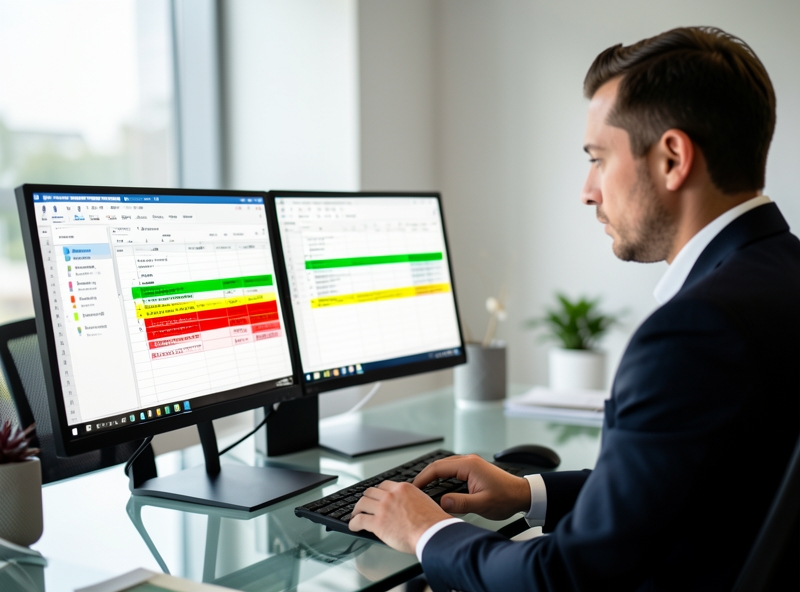
Việc chủ động xây dựng một Template Excel chống sai sót mang lại ba giá trị cốt lõi giúp thay đổi hoàn toàn hiệu suất vận hành của doanh nghiệp:
- Chuẩn hóa dữ liệu ngay từ đầu: Loại bỏ hoàn toàn các lỗi chính tả, sai lệch định dạng hoặc thiếu sót thông tin nhờ các quy tắc ràng buộc nghiêm ngặt.
- Tiết kiệm hàng trăm giờ lao động: Cắt giảm triệt để thời gian rà soát, lọc và sửa lỗi thủ công. Nhân viên tập trung vào việc phân tích số liệu thay vì đi dọn dẹp lỗi sai của nhau.
- Bảo mật tính nhất quán khi làm việc nhóm: Đảm bảo dù có 10 hay 100 nhân sự cùng thao tác trên một bảng tính, dữ liệu đổ về vẫn đồng nhất 100%, sẵn sàng cho các báo cáo tổng hợp tự động bằng Pivot Table hoặc Power BI.
| Tiêu chí so sánh | Bảng tính thông thường (Nhập tự do) | Template chuẩn hóa (Có Data Validation) |
|---|---|---|
| Tỷ lệ phát sinh lỗi | Rất cao (Trung bình 5% - 10% dòng dữ liệu bị lỗi định dạng hoặc sai sót). | Gần như bằng 0 (Hệ thống tự động ngăn chặn hành vi nhập sai). |
| Thời gian xử lý báo cáo | Mất nhiều giờ, thậm chí nhiều ngày để lọc trùng, chuẩn hóa và khớp nối. | Báo cáo cập nhật tức thì (Real-time) chỉ với một thao tác Refresh. |
| Trải nghiệm người dùng | Hoang mang, dễ nhầm lẫn khi không có hướng dẫn cụ thể trên từng ô. | Thao tác mượt mà với danh sách chọn sẵn và thông báo hướng dẫn tự động xuất hiện. |
Đã đến lúc doanh nghiệp ngừng lãng phí tài nguyên cho những lỗi sai không đáng có. Một Template Excel được thiết kế bài bản không chỉ là công cụ làm việc, mà là tài sản số hóa giúp tối ưu hóa toàn bộ quy trình vận hành nội bộ.
2. Kỹ thuật tạo các ô nhập liệu thông minh (Smart Input) với Data Validation
Một ký tự thừa trong mã số thuế, một dấu gạch ngang sai chỗ trong số điện thoại, hay ngày tháng bị đảo lộn định dạng có thể ngay lập tức làm sai lệch toàn bộ hệ thống báo cáo tự động của doanh nghiệp. Thực tế, 80% thời gian xử lý dữ liệu bị lãng phí chỉ để dọn dẹp các lỗi nhập liệu thủ công. Thay vì đi giải quyết hậu quả, kỹ thuật thiết lập "Smart Input" bằng Data Validation sẽ biến các ô bảng tính thành những bộ lọc thông minh, chủ động ngăn chặn sai sót ngay từ bước gõ phím đầu tiên.
"Dữ liệu sạch ngay từ nguồn là điều kiện tiên quyết để vận hành các quy trình tự động hóa hiệu quả."
Bí quyết tạo danh sách chọn (Drop-down List) động bằng Named Range
Việc nhập thủ công danh sách nguồn trực tiếp vào ô cấu hình Data Validation là một sai lầm phổ biến. Khi danh sách nhân sự, danh mục sản phẩm hoặc chi nhánh thay đổi, bạn sẽ phải vào từng ô để chỉnh sửa. Giải pháp tối ưu là sử dụng Dynamic Named Range (Vùng đặt tên động) kết hợp với định dạng Table.
- Bước 1: Bôi đen danh sách nguồn dữ liệu và nhấn tổ hợp phím
Ctrl + Tđể chuyển đổi thành Table. Đặt tên bảng tại mục Table Name làDanhSach_Nguon. - Bước 2: Vào thẻ
Formulas, chọnName Manager, sau đó nhấnNew. Đặt tên cho vùng dữ liệu làDoiTac_Dongvà nhập công thức tại ô Refers to:=INDIRECT("DanhSach_Nguon[Tên Đối Tác]"). - Bước 3: Tại ô cần tạo danh sách chọn, truy cập
DatachọnData Validation. Tại mục Allow, chọnList. Tại mục Source, nhập công thức=DoiTac_Dong.
Nhờ cơ chế này, bất kỳ khi nào bạn thêm mới hoặc xóa bớt đối tác trong bảng nguồn, danh sách lựa chọn tại các ô nhập liệu sẽ tự động cập nhật tức thì mà không cần cấu hình lại.
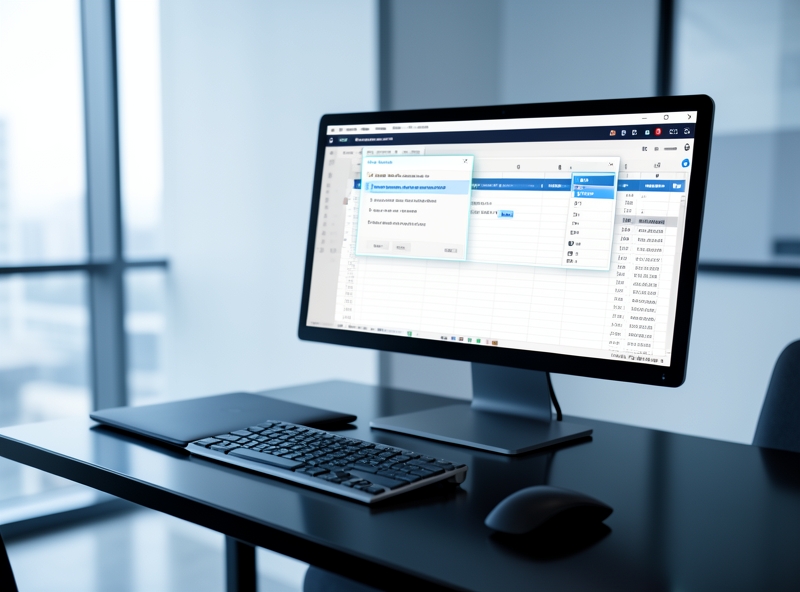
Kiểm soát tuyệt đối định dạng ngày tháng, số nguyên và số thập phân
Để ngăn chặn việc nhập ngày giao hàng trước ngày đặt hàng, hoặc nhập số lượng sản phẩm là số âm, bạn cần áp đặt các giới hạn toán học chặt chẽ:
- Giới hạn ngày tháng (Date Validation): Chọn
Datetrong mục Allow. Thiết lập điều kiệngreater than or equal tovà nhập công thức=TODAY()tại mục Start Date. Quy tắc này đảm bảo nhân viên không thể nhập các mốc ngày trong quá khứ đối với các kế hoạch tương lai. - Giới hạn số nguyên và số thập phân (Numeric Validation): Đối với số lượng sản phẩm, chọn
Whole numbervới điều kiệngreater than 0để loại bỏ hoàn toàn các lỗi nhập âm hoặc bằng không. Đối với đơn giá hoặc tỷ lệ chiết khấu, chọnDecimalđể cho phép nhập số thập phân chính xác.
Giới hạn độ dài ký tự: Chìa khóa chuẩn hóa Mã số thuế và Số điện thoại
Mã số thuế (10 hoặc 13 số) và số điện thoại (10 số) thường xuyên bị nhập sai do thừa hoặc thiếu ký tự trắng, dấu chấm, dấu gạch ngang. Để buộc người dùng nhập đúng độ dài quy chuẩn, hãy áp dụng tính năng Text Length kết hợp công thức tùy biến (Custom Validation):
Tại ô nhập Số điện thoại, chọn Data Validation, tại mục Allow chọn Custom. Nhập công thức: =AND(ISNUMBER(A1*1), LEN(A1)=10) (với A1 là ô đang thiết lập). Công thức này kiểm tra đồng thời hai điều kiện: dữ liệu nhập vào bắt buộc phải là chuỗi số và độ dài ký tự phải bằng đúng 10 ký tự.
| Trường dữ liệu | Loại Data Validation | Cấu hình / Công thức chuẩn | Lợi ích vận hành |
|---|---|---|---|
| Mã số thuế | Custom | =LEN(TRIM(A1))=10 |
Ngăn lỗi khoảng trắng ẩn, bắt buộc nhập đúng 10 ký tự. |
| Số điện thoại | Custom | =AND(ISNUMBER(A1*1), LEN(A1)=10) |
Đảm bảo định dạng liên lạc đồng nhất, không chứa ký tự chữ cái. |
| Ngày giao hàng | Date | >= TODAY() |
Loại bỏ lỗi logic thời gian trong chuỗi cung ứng. |
| Số lượng tồn kho | Whole number | >= 0 |
Triệt tiêu lỗi nhập số âm gây sai lệch báo cáo tài chính. |
Áp dụng bộ quy tắc Smart Input này không chỉ tối ưu hóa tốc độ làm việc của nhân sự, mà còn xây dựng một màng lọc dữ liệu vững chắc, sẵn sàng kết nối trực tiếp với các công cụ báo cáo thông minh mà không tốn một giây xử lý lỗi.
3. Tối ưu trải nghiệm người dùng với Input Message và Custom Error Alert
Bạn đã bao giờ phát điên khi nhận lại một file báo cáo "nát bét" vì nhân sự nhập sai định dạng, gõ nhầm mã sản phẩm hoặc điền ngày tháng sai quy chuẩn? Việc đi dọn dẹp và sửa lỗi thủ công ngốn sạch 80% thời gian xử lý dữ liệu của doanh nghiệp. Thay vì đóng vai "cảnh sát" đi rượt đuổi theo lỗi sai của nhân viên, hãy chủ động thiết lập một hệ thống tự động phòng ngừa và điều hướng ngay từ bước nhập liệu đầu tiên.
Sử dụng kết hợp Input Message (Hướng dẫn chủ động) và Custom Error Alert (Cảnh báo lỗi tùy biến) là giải pháp tối ưu nhất để biến những bảng tính khô khan, phức tạp trở nên thân thiện và chuyên nghiệp như một ứng dụng phần mềm thực thụ.
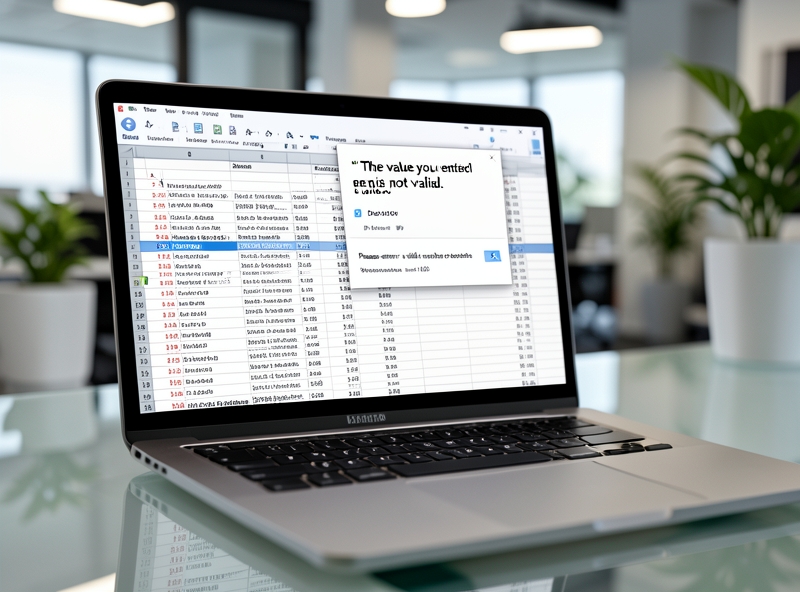
Chủ động dẫn đường với Input Message
Hãy tưởng tượng Input Message giống như một người trợ lý ảo đứng sẵn tại ô dữ liệu. Ngay khi người dùng click chuột vào ô được thiết lập, một khung bóng bóng màu vàng nhạt sẽ xuất hiện tức thì để chỉ dẫn chi tiết cách thức nhập liệu.
- Loại bỏ sự mơ hồ: Thay vì bắt người dùng đoán xem "Mã nhân viên" phải viết hoa hay viết thường, Input Message sẽ ghi rõ: "Nhập đúng định dạng NV_XXXX (Ví dụ: NV_2024)".
- Tiết kiệm thời gian đào tạo: Nhân viên mới có thể tự tin thao tác trên các file báo cáo phức tạp mà không cần người hướng dẫn trực tiếp, giảm thiểu tối đa các câu hỏi lặp đi lặp lại.
- Cách thiết lập: Chọn vùng dữ liệu > Vào thẻ Data > Chọn Data Validation > Chuyển sang tab Input Message > Tích chọn "Show input message when cell is selected" > Nhập tiêu đề và nội dung hướng dẫn ngắn gọn.
Kỷ luật thép và Sự linh hoạt với Custom Error Alert
Nếu Input Message là "biển chỉ dẫn" thì Error Alert chính là "hàng rào bảo vệ". Khi người dùng cố tình hoặc vô ý nhập sai quy tắc đã đặt ra, hệ thống sẽ lập tức chặn lại và hiển thị thông điệp cảnh báo. Điểm mấu chốt tạo nên sự chuyên nghiệp là bạn phải biết cách áp dụng 3 cấp độ kiểm soát lỗi tương ứng với từng kịch bản vận hành:
| Cấp độ lỗi (Style) | Cơ chế hoạt động | Trường hợp áp dụng tối ưu |
|---|---|---|
| Stop (Ngăn chặn tuyệt đối) | Hiển thị biểu tượng dấu X đỏ. Khóa chặt ô dữ liệu và bắt buộc phải sửa lại cho đúng, không có ngoại lệ. Không cho phép lưu giá trị sai. | Dành cho các dữ liệu mang tính cốt lõi, không được phép sai số như: Mã số thuế, Số căn cước công dân, Đơn giá sản phẩm, hoặc Định dạng ngày tháng. |
| Warning (Cảnh báo linh hoạt) | Hiển thị biểu tượng chấm than vàng. Cảnh báo dữ liệu bất thường nhưng cho phép người dùng ghi đè (Yes/No) nếu họ có lý do chính đáng. | Áp dụng cho các hạn mức tài chính hoặc định mức tồn kho. Ví dụ: Cảnh báo chi phí vượt ngân sách tháng, nhưng vẫn cho phép duyệt nếu có phê duyệt đặc biệt. |
| Information (Thông báo thuần túy) | Hiển thị biểu tượng chữ "i" xanh dương. Chỉ mang tính chất nhắc nhở nhẹ nhàng, không ngăn chặn hành vi nhập liệu của người dùng. | Dùng để nhắc nhở các thông tin phụ trợ. Ví dụ: Nhắc nhở kiểm tra lại email khách hàng xem đã đăng ký thẻ thành viên hay chưa. |
"Một bảng tính thông minh không chỉ là công cụ tính toán, mà là một quy trình khép kín tự sửa lỗi, nơi người dùng được định hướng để luôn làm đúng ngay từ đầu."
Bằng cách cá nhân hóa thông điệp lỗi (viết nội dung cảnh báo chi tiết thay vì để mặc định tiếng Anh của hệ thống), bạn sẽ giúp nhân sự hiểu chính xác họ đã sai ở đâu và cần sửa như thế nào. Đầu tư 5 phút thiết lập Input Message và Custom Error Alert sẽ giúp doanh nghiệp tiết kiệm hàng giờ đồng hồ xử lý khủng hoảng dữ liệu sau này.
4. Bảo vệ cấu trúc bảng tính (Protect Sheet) để cộng tác nhóm an toàn
Hãy tưởng tượng bạn vừa mất cả một ngày làm việc để thiết lập hệ thống công thức lồng ghép phức tạp, nhưng chỉ cần một cú "nhấn nhầm" vô tình từ đồng nghiệp khi nhập liệu, toàn bộ bảng tính lập tức báo lỗi #REF! hàng loạt. Việc chia sẻ file làm việc chung luôn đi kèm với rủi ro vỡ cấu trúc dữ liệu nếu bạn không biết cách giới hạn quyền hạn của người dùng. Để bảo vệ thành quả lao động của mình mà vẫn đảm bảo tiến độ cộng tác nhóm trơn tru, giải pháp tối ưu duy nhất là khóa phân quyền thông minh: chỉ cho phép nhập liệu ở những vùng chỉ định và đóng băng hoàn toàn các ô chứa công thức.
Theo mặc định, Microsoft Excel thiết lập trạng thái Locked (Khóa) cho tất cả các ô trên bảng tính. Tuy nhiên, tính năng này chỉ thực sự kích hoạt khi bạn bật chế độ Protect Sheet. Để thiết lập hệ thống phân quyền chuyên nghiệp, bạn cần đảo ngược quy trình này theo các bước chuẩn xác sau:
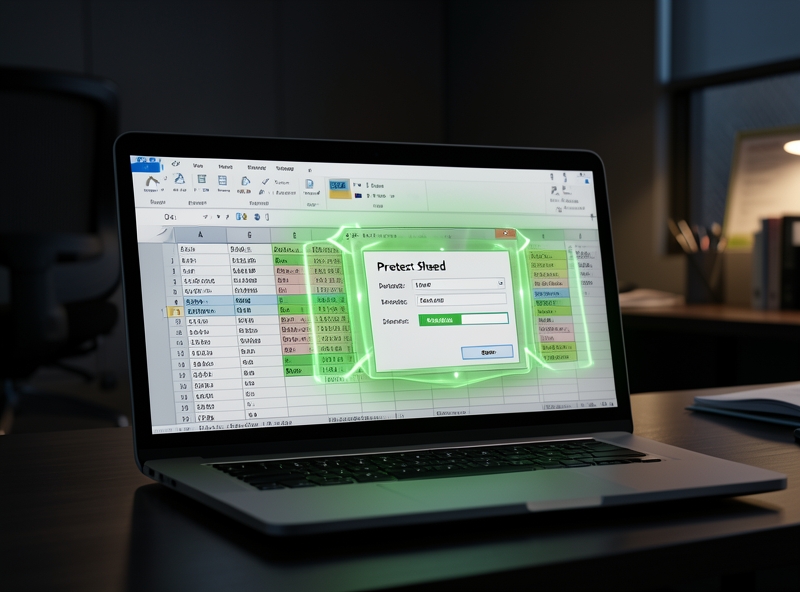
Bước 1: Mở khóa toàn bộ bảng tính (Unlock cells)
Trước tiên, bạn cần cho phép người dùng nhập liệu ở mọi nơi trước khi chỉ định khu vực cần khóa. Nhấn tổ hợp phím Ctrl + A để chọn toàn bộ trang tính. Nhấp chuột phải, chọn Format Cells (hoặc nhấn tổ hợp phím Ctrl + 1). Tại cửa sổ hiện ra, chuyển sang tab Protection, bỏ tích chọn mục Locked và nhấn OK.
Bước 2: Định vị nhanh và khóa riêng các ô chứa công thức
Thay vì tìm kiếm thủ công từng dòng, hãy để Excel tự động quét. Nhấn phím F5 (hoặc Ctrl + G) để mở hộp thoại Go To, chọn Special.... Tại đây, tích chọn mục Formulas và nhấn OK. Ngay lập tức, toàn bộ các ô chứa công thức trên bảng tính sẽ được bôi đen tự động. Nhấn tiếp Ctrl + 1, vào lại tab Protection, lần này hãy tích chọn mục Locked để khóa riêng các ô công thức này.
Bước 3: Kích hoạt chế độ Protect Sheet và đặt mật khẩu
Truy cập vào tab Review trên thanh công cụ, chọn Protect Sheet. Một bảng tùy chọn sẽ xuất hiện yêu cầu bạn thiết lập chi tiết quyền hạn cho người dùng:
- Password to unprotect sheet: Nhập mật khẩu bảo mật cao (tránh các dãy số dễ đoán như 123456).
- Allow all users of this worksheet to: Hãy bỏ tích chọn mục Select locked cells và chỉ giữ lại tích chọn Select unlocked cells. Cấu hình này giúp người dùng khác thậm chí không thể click chuột chọn vào ô chứa công thức của bạn, loại bỏ hoàn toàn khả năng can thiệp ngoài ý muốn.
| Tiêu chí so sánh | Không bảo vệ bảng tính | Bảo vệ phân quyền (Protect Sheet) |
|---|---|---|
| Tính toàn vẹn của công thức | Dễ bị ghi đè, xóa nhầm hoặc sửa đổi sai lệch. | An toàn tuyệt đối, công thức bị ẩn hoặc không thể can thiệp. |
| Trải nghiệm nhập liệu nhóm | Hỗn loạn, người dùng không biết ô nào được phép sửa. | Trơn tru, con trỏ chuột tự động bỏ qua các ô bị khóa. |
| Thời gian phục hồi dữ liệu | Mất nhiều giờ để rà soát lỗi khi file gặp sự cố. | Gần như bằng 0, cấu trúc bảng tính luôn được giữ nguyên. |
"Bảo mật dữ liệu không phải là ngăn cản sự cộng tác, mà là tạo ra một hành lang an toàn để mọi thành viên tự do làm việc mà không sợ phá hỏng hệ thống của nhau."
Bằng cách áp dụng quy trình khóa ô công thức khoa học này, bạn không chỉ bảo vệ được chất xám của bản thân mà còn nâng cao tính chuyên nghiệp khi chia sẻ tài nguyên làm việc chung. Bảng tính giờ đây hoạt động như một ứng dụng phần mềm thực thụ: giao diện nhập liệu trực quan, an toàn và tối ưu hiệu suất cho toàn đội ngũ.
5. Tổng kết và quy trình kiểm thử template trước khi bàn giao
Một template Excel được thiết kế phức tạp đến đâu cũng sẽ trở thành "phế tích" nếu nó đổ vỡ ngay trong lần đầu tiên người dùng nhập liệu. Khoảnh khắc bạn bàn giao file cho các phòng ban cũng là lúc các kịch bản lỗi bắt đầu phát sinh: nhân sự copy-paste đè lên công thức, nhập sai định dạng ngày tháng, hoặc vô tình xóa mất các hàng chứa hàm logic cốt lõi. Để đảm bảo tính toàn vẹn của dữ liệu và uy tín của người thiết kế, việc thiết lập một quy trình kiểm thử phá hủy (Destructive Testing) trước khi chuyển giao là bắt buộc.
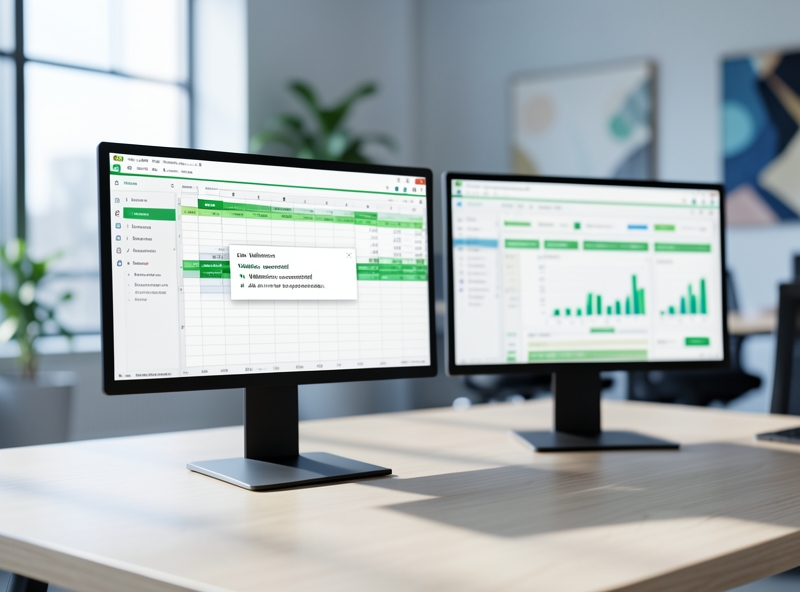
Để đạt được độ hoàn hảo tuyệt đối, template của bạn phải vượt qua được bộ lọc thử nghiệm nghiêm ngặt dưới đây. Đây không chỉ là việc kiểm tra xem công thức có chạy đúng hay không, mà là nỗ lực "cố tình làm hỏng" hệ thống để tìm ra những lỗ hổng bảo mật dữ liệu tiềm ẩn.
| Kịch bản kiểm thử | Hành động phá hủy chủ đích | Kết quả đạt chuẩn yêu cầu |
|---|---|---|
| Kiểm thử định dạng đầu vào | Nhập ký tự chữ vào ô yêu cầu định dạng Số/Ngày tháng; nhập số âm vào ô số lượng. | Hộp thoại Data Validation lập tức chặn lại và hiển thị hướng dẫn nhập đúng. |
| Kiểm thử độ nhạy công thức | Thực hiện kéo thả (drag and drop) ô dữ liệu; copy-paste dữ liệu thô đè lên các vùng có chứa định dạng. | Vùng công thức được khóa (Lock Cells/Protect Sheet), ngăn chặn hoàn toàn việc ghi đè hoặc chỉnh sửa ngoài ý muốn. |
| Kiểm thử tính toàn vẹn cấu trúc | Cố tình nhấn chuột phải để chèn thêm dòng, xóa cột, hoặc đổi tên các Sheet liên kết. | Cấu trúc Workbook được bảo vệ bằng mật khẩu (Protect Workbook); các nút chức năng bị vô hiệu hóa để giữ nguyên kiến trúc gốc. |
| Kiểm thử dữ liệu trống | Để trống các trường thông tin bắt buộc (Required Fields) và tiến hành xuất báo cáo hoặc chạy macro. | Hệ thống định dạng có điều kiện (Conditional Formatting) tô đỏ cảnh báo các ô trống; macro tự động dừng và thông báo lỗi thiếu thông tin. |
Sau khi vượt qua các bước kiểm thử phá hủy trên, hãy áp dụng quy trình 3 bước tối ưu cuối cùng trước khi gửi file đi:
- Làm sạch tệp tin (Clean up): Xóa toàn bộ dữ liệu rác, các dòng trống thừa thãi ở cuối trang để giảm tối đa dung lượng file. Nhấn
Ctrl + Endđể đảm bảo Excel không nhận diện nhầm các vùng trống là vùng dữ liệu hoạt động. - Đặt con trỏ về vị trí xuất phát: Lưu file khi tất cả các sheet đều được cuộn lên góc trên cùng bên trái (ô
A1). Hành động nhỏ này tạo ra trải nghiệm sử dụng cực kỳ chuyên nghiệp và gọn gàng ngay khi người dùng mở file lên. - Cung cấp tài liệu hướng dẫn nhanh (Quick Guide): Tích hợp một Sheet có tên "Hướng dẫn" ở đầu Workbook, tóm tắt ngắn gọn các vùng được phép nhập liệu màu xanh và các vùng tự động tính toán màu xám để người dùng không bị bỡ ngỡ.
"Một template hoàn hảo không phải là một file chứa những công thức phức tạp nhất, mà là một hệ thống trực quan đến mức ngay cả một nhân sự mới cũng không thể làm nó hoạt động sai."
Bằng việc tuân thủ nghiêm ngặt quy trình kiểm thử này, bạn không chỉ tiết kiệm hàng giờ đồng hồ xử lý sự cố phát sinh sau đó, mà còn biến mỗi công cụ Excel tự tay mình thiết kế thành một sản phẩm công nghệ văn phòng thực thụ: an toàn, chính xác và không thể bị phá vỡ.