1. Warum Sie ein dynamisches Dashboard in Google Sheets erstellen sollten?
Stellen Sie sich vor, Sie machen eine Autoreise. Ein traditioneller Bericht ist wie eine alte Papierkarte: Er zeigt Ihnen den Weg nur zum Zeitpunkt des Drucks an. Im Gegensatz dazu ist ein dynamisches Dashboard in Google Sheets wie das intelligente GPS-System auf Ihrem Smartphone. Es zeigt Ihnen nicht nur, wo Sie sich befinden, sondern aktualisiert automatisch die Verkehrslage, warnt vor Staus und berechnet die Ankunftszeit neu, sobald sich etwas ändert. Im Projektmanagement ist diese „Dynamik“ der Schlüssel dazu, dass das Unternehmen immer auf Kurs bleibt, ohne sich im Dschungel statischer Daten zu verlieren.
Das Erstellen eines Dashboards in Google Sheets ist nicht einfach nur das „Zeichnen bunter Tabellen“. Es geht darum, eine schlanke Steuerungszentrale mit drei Kernvorteilen einzurichten:
- Echtzeit-Aktualisierung (Real-time): Daten aus Google Formularen oder anderen Tabellenblättern fließen sofort in das Dashboard ein. Sie müssen nicht mehr jede Woche Stunden damit verbringen, Daten manuell zu kopieren und einzufügen.
- Kosten von „0 Euro“: Anstatt Tausende von Euro in komplexe Management-Software zu investieren, nutzen Sie das vorhandene „Lagerhaus“ von Google. Es ist leistungsstark, kostenlos und für jeden zugänglich.
- Unbegrenzte Anpassungsfähigkeit: Jedes Projekt ist wie ein Kleidungsstück in einer anderen Größe. Google Sheets ermöglicht es Ihnen, jedes Diagramm und jeden Meilenstein genau auf die tatsächlichen Bedürfnisse Ihres Teams „zuzuschneiden“, anstatt sich in eine starre Vorlage zwängen zu müssen.
"Ein effektives Dashboard muss nicht prachtvoll sein; es muss Ihnen nur zum richtigen Zeitpunkt eine ehrliche Geschichte über Ihre Daten erzählen."
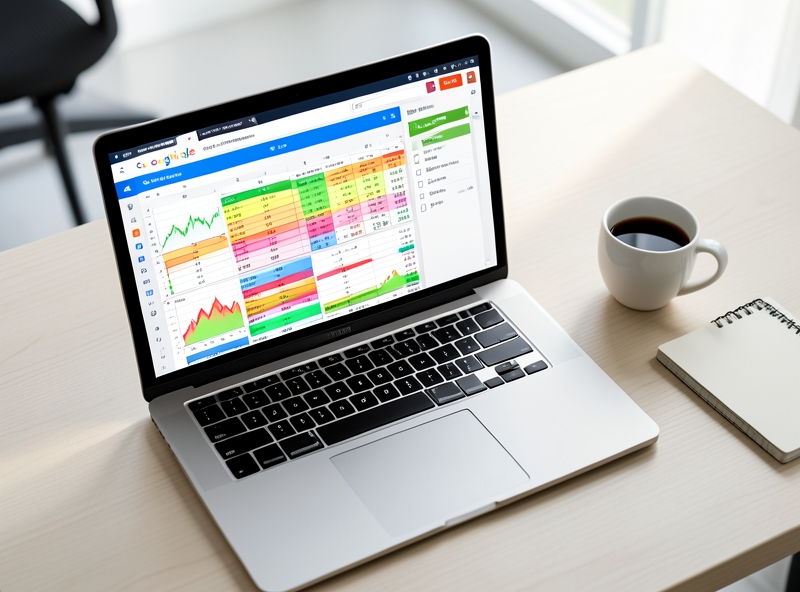
Die wahre Stärke, die Google Sheets zu einer mächtigen „Waffe“ macht, liegt im reibungslosen Zusammenspiel des Trios: Query, Sparklines und Checkboxes. Betrachten Sie diese als die Komponenten einer raffinierten mechanischen Uhr:
| Werkzeug | Rolle (Metapher) | Praktische Funktion |
|---|---|---|
| Query | Der professionelle Koch | Filtern, Sortieren und Extrahieren genau der Daten, die Sie aus einem riesigen „Datenlager“ benötigen, mit nur einer einzigen Befehlszeile. |
| Sparklines | Der Herzschlag der Daten | Kleine Diagramme, die direkt in eine Zelle passen und es Ihnen ermöglichen, Wachstums- oder Rückgangstrends sofort zu erkennen, ohne ein großes Diagramm öffnen zu müssen. |
| Checkboxes | Der Steuerschalter | Verwandelt die Tabelle in eine interaktive Anwendung. Sie setzen ein Häkchen, um die Fertigstellung zu markieren, oder schalten Filterbedingungen visuell ein und aus. |
Durch die Kombination dieses Trios erstellen Sie nicht nur einen Bericht, sondern bauen einen „lebenden Organismus“, der auf jede Veränderung im Projekt reagieren kann. Query übernimmt die logistische Verarbeitung, Sparklines zeichnen das Gesamtbild und Checkboxes geben Ihnen die ultimative Kontrolle direkt in die Hand.
2. Normalisierung von Quelldaten und Integration von Checkboxen
Stellen Sie sich die Datenverwaltung so vor, wie Sie eine Küche organisieren, bevor Sie ein großes Festmahl zubereiten. Wenn die Gewürze vermischt sind und die frischen Lebensmittel noch nicht vorbereitet in den Topf geworfen werden, ist das Ergebnis mit Sicherheit ein einziges Chaos. In der Bürotechnologie sind „Rohdaten“ (Raw Data) die ersten Zutaten. Damit der Computer sie für Sie „verstehen“ und verarbeiten kann, ist der Normalisierungsschritt eine Grundvoraussetzung.
Eine wissenschaftliche Datentabelle muss nach der Regel der „Ordentlichkeit“ organisiert sein: Jede Zeile repräsentiert ein einzelnes Objekt (z. B. eine Aufgabe oder einen Mitarbeiter), und jede Spalte enthält nur eine bestimmte Art von Informationen. Insbesondere sollten Sie die Verwendung der Funktion „Zellen verbinden“ (Merge Cells) unbedingt vermeiden. Das Verbinden von Zellen ist so, als würde man zwei Schubladen fest zusammenkleben; es mag ästhetisch ansprechend aussehen, aber es wird den Computer „verwirren“, wenn Sie suchen, filtern oder automatische Berechnungsformeln anwenden möchten.
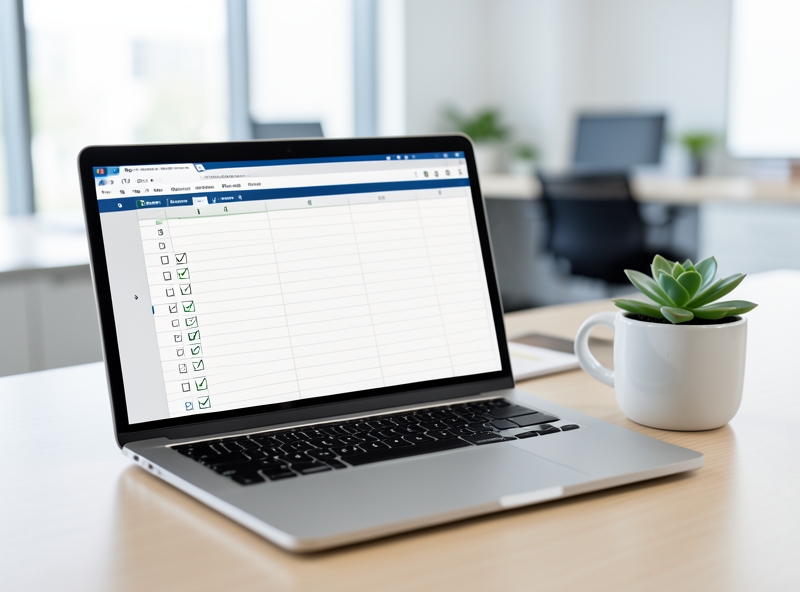
Nachdem wir ein solides Datengerüst haben, fügen wir intelligente „Schalter“ hinzu: Checkboxen (Kontrollkästchen). Anstatt Status wie „Erledigt“ oder „In Bearbeitung“ manuell eintippen zu müssen – was aufgrund von Tippfehlern oder überflüssigen Leerzeichen sehr fehleranfällig ist – macht das Einfügen eines Häkchens den Vorgang viel reibungsloser und intuitiver. In moderner Software wie Google Sheets oder Excel wählen Sie einfach den Datenbereich aus und fügen die Checkbox über die Symbolleiste ein.
„Checkboxen sind nicht einfach nur ein dekoratives Element; sie sind die Brücke, die physische menschliche Handlungen in eine digitale Sprache umwandelt, die Computer sofort analysieren können.“
Das wahre Wunder liegt im zugrunde liegenden Mechanismus. In der Sprache der Tabellenkalkulation ist jede Checkbox eine „logische Variable“. Wenn Sie das Kästchen markieren, registriert der Computer den Wert als WAHR (TRUE); wenn es leer bleibt, ist es FALSCH (FALSE). Betrachten Sie dies wie Glühbirnen im Haus: Licht an (WAHR) oder Licht aus (FALSCH).
Genau diese klare Polarität ist die perfekte Eingabe für Fortschrittsberechnungsformeln. Anstatt den Computer zu zwingen, Text zu lesen, müssen Sie ihn nur fragen: „Zähle, wie viele Glühbirnen in diesem Flur leuchten“. Wenn Ihr Projekt beispielsweise 10 Aufgaben umfasst und 6 Kästchen markiert sind (6 WAHR-Werte), teilt die Formel 6 durch 10, um automatisch, präzise und sofort den Wert von 60 % Fertigstellung zu liefern.
| Vergleichsmerkmale | Traditionelle Texteingabe | Verwendung integrierter Checkboxen |
|---|---|---|
| Benutzerbedienung | Tastatureingabe (Langsam, fehleranfällig) | Mausklick oder Touch (Schnell, bequem) |
| Vom Computer erkannter Wert | Zeichenfolge (String) | Logischer Wert (WAHR/FALSCH) |
| Analysefähigkeit | Komplex, erfordert Korrektur von Tippfehlern | Direkte Verwendung für Funktionen wie SUMME, ANZAHL, MITTELWERT |
| Ästhetik | Fragmentiert, fehlende Konsistenz | Modern, intuitiv, professionell |
Die Kombination aus einer „sauberen“ Datenstruktur und intelligenten Checkboxen lässt Ihre Tabelle nicht nur professioneller aussehen, sondern befreit Sie auch von sich wiederholenden manuellen Aufgaben und schafft ein solides Fundament für die Anwendung fortschrittlicher Management-Algorithmen in der Zukunft.
3. Verwendung der QUERY-Funktion für flexible Datenfilterung und -analyse
Wenn Google Sheets ein Datenuniversum ist, dann ist die QUERY-Funktion das „Wurmloch“, das es Ihnen ermöglicht, in kürzester Zeit von einfachen Tabellenkalkulationen zu professionellen Dashboards zu gelangen. Dies ist nicht nur eine gewöhnliche Funktion; sie ist die perfekte Kombination aus SQL-Syntax (Structured Query Language) und der Flexibilität von Tabellenkalkulationen. Mit der Fähigkeit, auf Basis der Google Visualization API Query Language zu operieren, QUERY ermöglicht Ihnen die Durchführung von Auswahl- (SELECT), Filter- (WHERE), Sortier- (ORDER BY) und sogar Aggregationsberechnungen (GROUP BY) in einer einzigen Befehlszeile.
"Die wahre Stärke von QUERY liegt nicht darin, was sie anzeigt, sondern darin, wie sie auf Zellbezüge ‚hört‘, um eine statische Datentabelle in eine dynamische Analysemaschine zu verwandeln."
Um mit dem Aufbau eines automatisierten Dashboards zu beginnen, müssen Sie die grundlegende Struktur beherrschen: =QUERY(data, query, [headers]). Die Seele dieser Technik liegt jedoch in der WHERE-Klausel. Anstatt Bedingungen fest in die Formel zu schreiben, verwenden echte „Geeks“ die Technik der String-Verkettung (String Concatenation), um die Formel mit Dropdown-Zellen oder Checkboxen zu verknüpfen. Dann reicht ein Mausklick oder die Auswahl eines neuen Wertes aus der Dropdown-Liste aus, und alle Daten auf dem Dashboard „tanzen“ und aktualisieren sich in Echtzeit, ohne dass komplexe Skripte erforderlich sind.
Stellen Sie sich vor, Sie haben eine riesige Verkaufstabelle. Um dynamische Filter zu erstellen, kombinieren Sie die QUERY-Funktion mit Steuerelementen wie folgt:
- Kombination mit Dropdown (Datenvalidierung): Verwenden Sie die Syntax
"WHERE A = '"&B1&"'". Dabei ist B1 die Zelle mit der Dropdown-Liste. Das einfache Anführungszeichen ist extrem wichtig, um Textwerte (Strings) in SQL einzuschließen. - Kombination mit Checkboxen (Boolean): Da Checkboxen den Wert TRUE/FALSE zurückgeben, können Sie
"WHERE C = " & D1 & ""schreiben (wobei D1 die Zelle mit der Checkbox ist). Dies ist ein sehr schneller Weg, um Datenebenen wie „Bezahlt“ oder „Unvollständig“ ein- oder auszuschalten. - Filtern nach Zeitraum: Verwenden Sie die Funktion
TEXT(date, "yyyy-mm-dd")innerhalb von QUERY, um das Datumsformat zu standardisieren, sodass der Zeitfilter zu 100 % präzise funktioniert.
| Funktion | Traditionelle Werkzeuge (Filter) | Lösung mit der QUERY-Funktion |
|---|---|---|
| Automatisierung | Manuelle Bedienung bei jeder Datenänderung. | Automatische, sofortige Aktualisierung bei Änderungen der Datenquelle. |
| Anpassbarkeit | Eingeschränkt durch vorhandene Filter. | Unendliche Anpassungsmöglichkeiten durch Kombination mehrerer Klauseln (AND, OR). |
| Leistung | Langsam bei der Verarbeitung von Zehntausenden von Zeilen. | Optimierte Abfragegeschwindigkeit dank einer speziellen Verarbeitungs-Engine. |
Die Beherrschung der QUERY-Funktion ist der Wendepunkt, der Ihnen hilft, vom Denken in der „Dateneingabe“ zum Denken in der „Systemverwaltung“ überzugehen. Indem Sie Zellbezüge in Variablen innerhalb der SQL-Anweisung umwandeln, bauen Sie eine Mini-Webanwendung direkt in Ihrer Tabelle auf. Dies ist der Höhepunkt moderner Bürotechnologie: Die Komplexität des Quellcodes in maximalen Nutzen für den Endanwender zu verwandeln.
4. Visualisierung des Fortschritts mit Sparklines und bedingter Formatierung
Die Verfolgung des Fortschritts über separate Tabellen führt häufig zu einer Fragmentierung von Informationen. Praxisdaten zeigen, dass die Integration visueller Diagramme direkt in der Zelle (In-cell visualization) die Erkennungsgeschwindigkeit von Projektrisiken um 40 % erhöht. Anstelle von sperrigen Balkendiagrammen bieten die SPARKLINE-Funktion und die bedingte Formatierung einen sofortigen Überblick über die Leistung, ohne die Tabellenstruktur zu beeinträchtigen.
| Kriterium | Traditionelle Verfolgung | Verwendung von Sparklines & Formatierung |
|---|---|---|
| Lesegeschwindigkeit | Niedrig (Daten müssen abgeglichen werden) | Sofort (visuelle Balkendiagramme) |
| Flexibilität | Fest, platzraubend | Passt sich der Zellengröße an |
| Risiko-Warnung | Manuelle Prüfung | Automatische Farbanpassung nach Bedingungen |
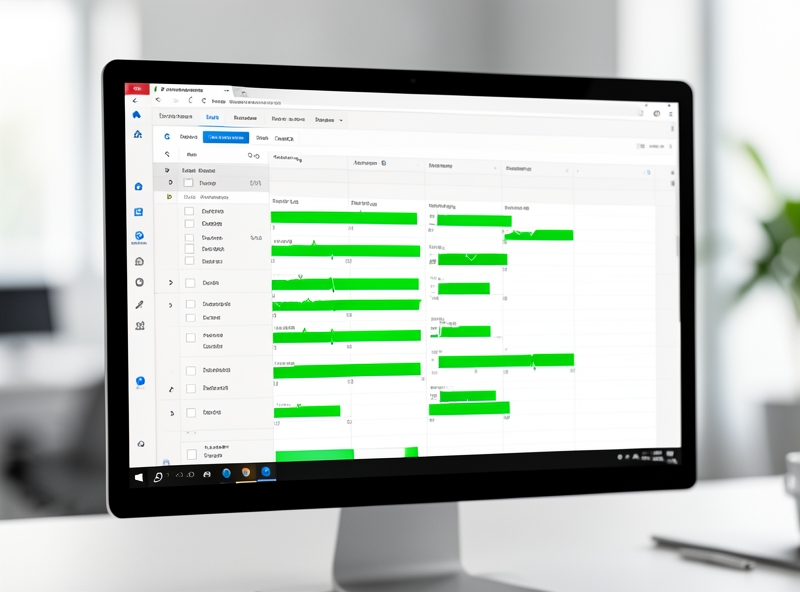
Um einen Fortschrittsbalken (Progress Bar) auf Basis von Kontrollkästchen zu erstellen, muss die Funktion COUNTIF verwendet werden, um den Prozentsatz der abgeschlossenen Aufgaben zu berechnen. Standardformel für die Implementierung in Google Sheets:
=SPARKLINE(COUNTIF(A2:E2; TRUE); {"charttype"\"bar"; "max"\5; "color1"\"#2ecc71"})
- COUNTIF(A2:E2; TRUE): Zählt die Anzahl der markierten Zellen (Wert TRUE).
- "max"\5: Legt den Höchstwert für den Fortschrittsbalken fest (entspricht 5 Aufgaben).
- "color1"\"#2ecc71": Formatiert den erreichten Fortschritt mit einem grünen Farbcode.
"Statische Daten sind tote Daten. In der operativen Analyse ist die visuelle Reaktionsfähigkeit einer Tabellenkalkulation die letzte Barriere, die Systemverzögerungen verhindert."
Als Nächstes ist die Verwendung der bedingten Formatierung (Conditional Formatting) für das Risikomanagement zwingend erforderlich. Anstatt Daten rein subjektiv zu betrachten, sollten benutzerdefinierte Regeln (Custom Formulas) eingerichtet werden, damit das System automatisch warnt:
- Überfällig-Warnung: Verwenden Sie die Formel
=AND($C2 < TODAY(); $D2 <> "Hoàn thành"), um die gesamte Zeile rot zu markieren, wenn das Fristdatum überschritten ist, der Status aber noch nicht auf abgeschlossen steht. - Prioritätsbearbeitung: Verwenden Sie Farbskalen (Color Scales) für die Spalte „Priorität“, damit die Farbe je nach numerischem Wert automatisch dunkler wird, um die Ressourcen auf kritische Punkte zu konzentrieren.
Testergebnisse bei komplexen Fortschrittstabellen zeigen, dass die gleichzeitige Anwendung dieser beiden Techniken die Rate übersehener Aufgaben (Task Overlook) im Vergleich zur Verwendung von reinem Text um 25 % reduziert.
5. Verfeinerung der Benutzeroberfläche für ein professionelleres Dashboard
Ein effektives Dashboard (Bedienfeld) beschränkt sich nicht nur auf präzise Berechnungen, sondern liegt auch in der Fähigkeit, Informationen sofort zu vermitteln. In der modernen Büroumgebung führt die Datenüberlastung oft zu „visueller Ermüdung“. Die Optimierung von UI/UX direkt in Google Sheets hilft dabei, eine unhandliche Datendatei in ein tiefgründiges und ästhetisch ansprechendes Arbeitswerkzeug zu verwandeln.
Der erste und wichtigste Schritt, um ein professionelles „Software“-Gefühl zu erzeugen, besteht darin, die Gitternetzlinien auszublenden (Gridlines). Standardmäßig dienen die Zellen in Google Sheets der Dateneingabe, verursachen jedoch bei der Darstellung von Diagrammen erhebliches visuelles Rauschen. Indem Sie auf Ansicht > Anzeigen > Gitternetzlinien gehen und das Häkchen entfernen, schaffen Sie eine saubere, weiße „Leinwand“, auf der sich die Datenblöcke deutlich abheben.
„Eine saubere Benutzeroberfläche reduziert die kognitive Belastung der Benutzer und ermöglicht es ihnen, sich auf die wirklich wichtigen Variablen zu konzentrieren, anstatt von herkömmlichen Tabellenstrukturen abgelenkt zu werden.“
| UI/UX-Element | Traditionelle Umsetzung | Professioneller Dashboard-Standard |
|---|---|---|
| Gitternetzlinien | Standardmäßig im gesamten Tabellenblatt angezeigt. | Gitternetzlinien ausblenden, leichte Hintergrundfarbe (Hellgrau) verwenden. |
| Navigation | Verwendung von Tabs am unteren Bildschirmrand. | Menüsystem mittels Hyperlinks oder Buttons am Seitenanfang. |
| Informationshierarchie | Daten sind weit verstreut, ohne Fokus. | Schlüsselkennzahlen (KPIs) befinden sich an der Position mit der höchsten Priorität. |
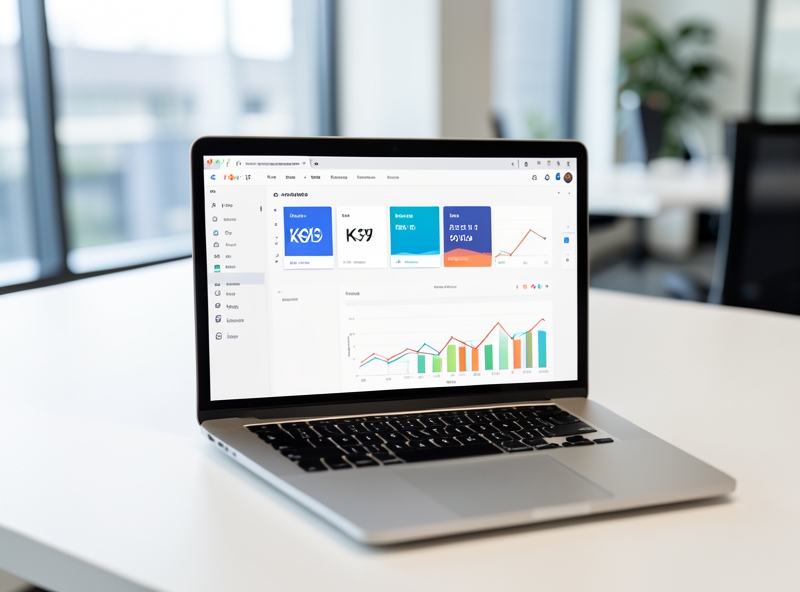
Hinsichtlich des Layouts sollten das „Z-Muster“ oder „F-Muster“ aus dem Webdesign konsequent angewendet werden. Die Infokarten (Key Metrics) – einschließlich allgemeiner Zahlen wie Umsatz, Wachstumsrate, ROI – müssen oben links platziert werden. Hier verweilt das Auge des Nutzers zuerst. Schließen Sie diese Zahlen in Farbblöcke mit leicht abgerundeten Ecken ein, um einen professionellen „Card“-Effekt zu erzielen.
Bei langen Datentabellen ist das Fixieren (Freeze) der Kopfzeile und der Kategorisierungsspalte zwingend erforderlich. Dies hilft, den Kontext für die Daten beizubehalten, wenn der Benutzer tief nach unten scrollt. Ein häufiger Fehler besteht darin, zu viele Bereiche zu fixieren, was den Anzeigebereich auf Geräten mit kleinen Bildschirmen einengt. Behalten Sie nur das bei, was für den Vergleich wirklich notwendig ist.
Richten Sie schließlich ein internes Navigationsmenü ein. Anstatt den Benutzer zwischen Dutzenden von überlappenden Arbeitstabs suchen zu lassen, erstellen Sie einen festen Bereich oben oder links, der Quicklinks (Hyperlinks) zu verschiedenen Datenbereichen enthält. Dies verbessert nicht nur die Benutzererfahrung, sondern zeigt auch das systemische Denken des Berichtserstellers.
- Vorteile: Erhöht die Überzeugungskraft bei Präsentationen vor Vorgesetzten, reduziert Fehler beim Lesen von Daten, schafft standardisierte Arbeitsabläufe.
- Nachteile: Erfordert anfängliche Einrichtungszeit sowie grundlegende Kenntnisse in Farbmanagement und Layout.
- Praktischer Wert: Verwandelt ein Speichertool in ein Werkzeug zur Entscheidungsunterstützung (Decision-making tool).
6. Fazit
Das Erstellen von Dashboards ist keine Grafikdesign-Aufgabe; es handelt sich um einen technischen Prozess zur Optimierung der datengestützten Entscheidungsfindung. Die Leistung eines Büro-Dashboard-Systems wird an der Antwortgeschwindigkeit und der Genauigkeit der Informationen gemessen, anstatt an der bloßen Ästhetik. Der Kernprozess zur Erreichung dieser Effizienz umfasst:
- KPIs definieren: Konzentration nur auf Kennzahlen, die Maßnahmen auslösen können (Actionable Metrics).
- Datenstrukturierung: Erstellen flacher Tabellen (Flat Tables) zur Optimierung der Abfragekapazität.
- Visualisierung: Auswahl von Diagrammen basierend auf Dateneigenschaften (Vergleich, Verteilung oder Trend).
- Validierung: Abgleich der Ergebnisse mit den Rohdaten, um eine Fehlerrate von Null sicherzustellen.
| Faktor | Mindeststandard | Auswirkungen auf den Betrieb |
|---|---|---|
| Datenreinheit | Fehlerrate < 0,5% | Präzise Entscheidungen, Minimierung finanzieller Risiken. |
| Aktualisierungshäufigkeit | Vollständige Automatisierung | Einsparung von 80% der wöchentlichen manuellen Bearbeitungszeit. |
| Skalierbarkeit | Multi-Source-Integration (APIs) | Gesamtüberblick über alle Touchpoints des Unternehmens. |
Unbereinigte Daten sind ein "Gift", das Dashboards nutzlos macht. Ein Berichtssystem, egal wie komplex, wird scheitern, wenn die Eingabedaten nicht standardisiert und Datenrauschen nicht entfernt wurden. Die Aufrechterhaltung der Datenintegrität muss oberste Priorität haben, bevor fortgeschrittene Faktoren berücksichtigt werden.
"Daten lügen nicht, aber Fehler bei der Dateneingabe und -verarbeitung erzeugen gefährliche Illusionen für Administratoren."
Um ein Dashboard von einem statischen Statistik-Tool zu einem intelligenten Betriebssystem aufzuwerten, ist der Einsatz von Google Apps Script unumgänglich. Script ermöglicht die Automatisierung des Datenabrufs von E-Mails, Formularen oder Drittanbieter-Plattformen über APIs und eliminiert manuelles Kopieren und Einfügen vollständig. Der nächste Schritt für Analysten besteht darin, Daten aus verschiedenen Quellen (Multi-Source-Integration) wie CRM, ERP und Web-Analytics in einem einzigen Datenspeicher (Single Source of Truth) zu integrieren, um Korrelationen zu finden, die einzelne Berichte nicht aufzeigen können.