
1. Überblick über die Dokumentensicherheit und die Rolle des Information Rights Management (IRM) in Office 365
Daten sind Vermögenswerte, aber Datenlecks sind eine Katastrophe!
In der Ära des digitalen Booms sind die Grenzen zwischen Sicherheit und Risiko noch nie so verschwommen gewesen. Jeden Tag werden Millionen wichtiger Dateien über E-Mail, die Cloud und mobile Geräte geteilt. Traditionelle Sicherheitsmethoden wie Firewalls oder Dateipasswörter sind veraltet und machtlos, sobald Daten die "Sicherheitszone" des Verwaltungssystems verlassen. Sobald eine Datei heruntergeladen oder versendet wurde, verlieren Sie die vollständige Kontrolle. Dies ist die tödliche Sicherheitslücke, die zu Lecks bei Geschäftsinformationen, Technologiegeheimnissen und sensiblen Kundendaten führt.
"Sicherheit ist kein Ziel, es ist eine eiserne Disziplin, die in jedem Bit an Daten aufrechterhalten werden muss, egal wo sie sich befinden."
Information Rights Management (IRM) erscheint als die ultimative Lösung, die eine neue Disziplin beim Schutz von Inhalten etabliert. Im Gegensatz zu herkömmlichen Sicherheitstools ist IRM in Office 365 eine tiefgreifende Schutzschicht, die direkt in die Datei verschlüsselt wird. Einfach ausgedrückt: IRM schützt nicht nur die "Tür", die zur Datei führt, sondern den "Inhalt" innerhalb der Datei selbst. Selbst wenn ein Konkurrent Ihre Datei erhält, kann er sie ohne die Erlaubnis Ihres eigenen Verwaltungssystems weder lesen, kopieren noch drucken.

IRM arbeitet auf Basis eines dynamischen Autorisierungsmechanismus. Wenn auf ein Dokument IRM angewendet wird, ist der Zugriff an die Benutzeridentität gebunden. Das bedeutet, dass das Eigentum und die Kontrolle über den Inhalt beim Unternehmen verbleiben, selbst wenn die Datei auf einen privaten Computer heruntergeladen oder an einen Drittpartner gesendet wurde. Werfen Sie einen Blick auf die folgende Vergleichstabelle, um den überlegenen Unterschied in der Sicherheitseffektivität zu sehen:
| Vergleichskriterien | Traditionelle Sicherheit (Passwort/Firewall) | Information Rights Management (IRM) |
|---|---|---|
| Schutzumfang | Schützt nur innerhalb des Systems oder passwortgeschützte Dateien. | Schützt Inhalte durchgehend, unabhängig vom Speicherort. |
| Kontrolle nach der Freigabe | Vollständiger Kontrollverlust nach dem Versenden. | Widerruf von Berechtigungen oder Einschränkung von Berechtigungen (nur Lesen, kein Drucken) aus der Ferne. |
| Flexibilität | Manuelle Bedienung, leicht zu vergessen oder zu knacken. | Automatische Anwendung von Richtlinien basierend auf der Datenklassifizierung. |
| Schutz vor unbefugtem Kopieren | Einfaches Kopieren/Einfügen oder Erstellen von Screenshots. | Verhindert Kopieren, Screenshots und Drucken. |
Die wahre Stärke von IRM in Office 365 liegt in der nahtlosen Integration in das Ökosystem von SharePoint, OneDrive und Outlook. Sie müssen kein Kryptografie-Experte sein, um Ihr Unternehmen zu schützen. Alles, was Sie brauchen, ist eine disziplinierte Verwaltungsmentalität und die Einrichtung der richtigen Sicherheitsrichtlinien von Anfang an. IRM ist das Werkzeug, um diese Disziplin am automatischsten und leistungsstärksten durchzusetzen.
Action Plan - Jetzt handeln, um die Kontrolle über Ihre Daten zu übernehmen:
- Schritt 1: Datenprüfung. Listen Sie sofort die 3 empfindlichsten Dokumentenarten (Verträge, Kundenlisten, Preisstrategien) auf, die in Ihrem Büro im Umlauf sind.
- Schritt 2: IRM aktivieren. Besuchen Sie das Microsoft 365 Admin Center, um den Aktivierungsstatus von Azure Information Protection (der Basis von IRM) zu überprüfen.
- Schritt 3: Beispielrichtlinien festlegen. Erstellen Sie testweise eine Vertraulichkeitsbezeichnung (Sensitivity Label) mit der Berechtigung "Nur Anzeigen" (View Only) und wenden Sie es auf eine kleine Gruppe von Mitarbeitern an, um die Wirksamkeit zu testen.
- Schritt 4: Disziplin schulen. Organisieren Sie eine 15-minütige Einweisung für Ihr Team über die Wichtigkeit der Kennzeichnung von Dokumenten vor dem externen Versand.
Warten Sie nicht, bis es zu spät ist. Implementieren Sie IRM noch heute, um die volle Kontrolle über Ihre digitalen Vermögenswerte zu behalten!
2. Funktionsweise von IRM zur Verhinderung unbefugter Vervielfältigung und Verbreitung
Wenn Sie dachten, das Festlegen eines Passworts für eine Datei sei bereits das "Nonplusultra", dann wird IRM (Information Rights Management) Sie sofort eines Besseren belehren. Anstatt nur eine Mauer an der Tür zu errichten, fungiert IRM wie ein persönlicher "Bodyguard", der fest an jeder Datei haftet und sie verfolgt, egal wohin sie im digitalen Raum gesendet wird.
Dieser Mechanismus beginnt mit der Verschlüsselung der Datei direkt an der Quelle. Wenn IRM auf ein Dokument angewendet wird, ist es nicht mehr nur eine bedeutungslose Bitfolge, sondern wird in eine komplexe digitale Schlüsselschicht gehüllt. Um den Inhalt zu "entsperren" und anzuzeigen, müssen Benutzer ihre Identität über einen Rechte-Server (Rights Server) authentifizieren. Das Interessante dabei ist, dass dieser Zugriff nicht "ewig" ist, sondern in Echtzeit widerrufen oder flexibel geändert werden kann, was ein extrem proaktives und "tech-affines" Sicherheitserlebnis schafft.

Nach dem Bestehen der Identitätsprüfung (quasi der Einlasskontrolle) legt IRM eine "Sperrzone" basierend auf voreingestellten Richtlinien (Policies) fest. Dies ist der Moment, in dem die Funktionen zur Verhinderung von Benutzerfehlverhalten ihre Stärke "ausspielen":
| Eingeschränktes Verhalten | Interventionsmethode von IRM |
|---|---|
| Drucken (Printing) | Deaktiviert den Druckbefehl vollständig. Die Schaltfläche "Drucken" wird ausgegraut oder zeigt die Meldung "Zugriff verweigert" an, um zu verhindern, dass digitale Daten in schwer kontrollierbare Hardcopys umgewandelt werden. |
| Bildschirmfoto (Screen Capture) | Bei der Verwendung von Tools wie dem Snipping Tool oder PrintScreen wird der von IRM geschützte Inhaltsbereich nur schwarz angezeigt oder vollständig unscharf gemacht. |
| Inhalt kopieren (Copy-Paste) | Blockiert den Befehl Strg+C oder das Markieren von Text. Selbst wenn Sie versuchen, die Regeln zu umgehen, besteht der eingefügte Inhalt nur aus Leerzeichen oder Fehlermeldungen. |
| E-Mail-Weiterleitung (Forward) | Empfänger ohne Berechtigung können die Weiterleiten-Schaltfläche nicht anklicken. Das Dokument bleibt im Posteingang des ursprünglich autorisierten Empfängers "liegen". |
"In der Ära des hybriden Arbeitens müssen Daten nicht nur gespeichert, sondern mit einer 'Zero Trust'-Mentalität geschützt werden. IRM ist der Schlüssel dazu, dass Ihre Inhalte nur für die richtigen Personen zum richtigen Zeitpunkt sichtbar sind."
Der größte Unterschied, der IRM zum "Liebling" großer Unternehmen macht, ist seine Beständigkeit. Selbst wenn Sie den Dateinamen ändern, das Format konvertieren oder die Datei über Chat-Plattformen wie Slack oder Zalo versenden, bleiben diese Einschränkungsrichtlinien fest mit dem Dokument verbunden. Dies ist nicht nur Technologie; es ist die Art und Weise, wie IRM geistiges Eigentum in der modernen Büroumgebung neu definiert, wo jedes Datenleck den Ruf der Marke kosten kann.
3. Detaillierte Anleitung zur Einrichtung von IRM für SharePoint-Dokumentbibliotheken und OneDrive
Stellen Sie sich vor, Sie verschicken einen wichtigen Brief. Sobald der Brief Ihre Hände verlässt, haben Sie normalerweise keine Kontrolle mehr darüber, wer ihn liest, wer ihn kopiert oder wer ihn fotografiert. IRM (Information Rights Management) ist wie ein „intelligenter Umschlag“, der diesen Brief begleitet. Selbst wenn der Brief bereits auf dem Schreibtisch des Empfängers liegt, hat dieser Umschlag die Macht, die Benutzung eines Kopierers zu verhindern oder zu verlangen, dass der Brief sich nach 24 Stunden selbst vernichtet. Um diesen „Zauber“ für Unternehmen zu aktivieren, müssen wir Schritt für Schritt von der Zentrale bis zu jedem einzelnen Aktenschrank vorgehen.
Die Einrichtung von IRM ist nicht allzu kompliziert, wenn man sie als einen zweistufigen Prozess betrachtet: das Einschalten der Hauptstromquelle und das Einsetzen der Glühbirnen in jedem Raum.
"IRM ist nicht nur eine Barriere zum Schutz der Daten innerhalb Ihres Hauses; es ist ein Bodyguard, der die Daten schützt, selbst wenn sie das Haus verlassen haben."
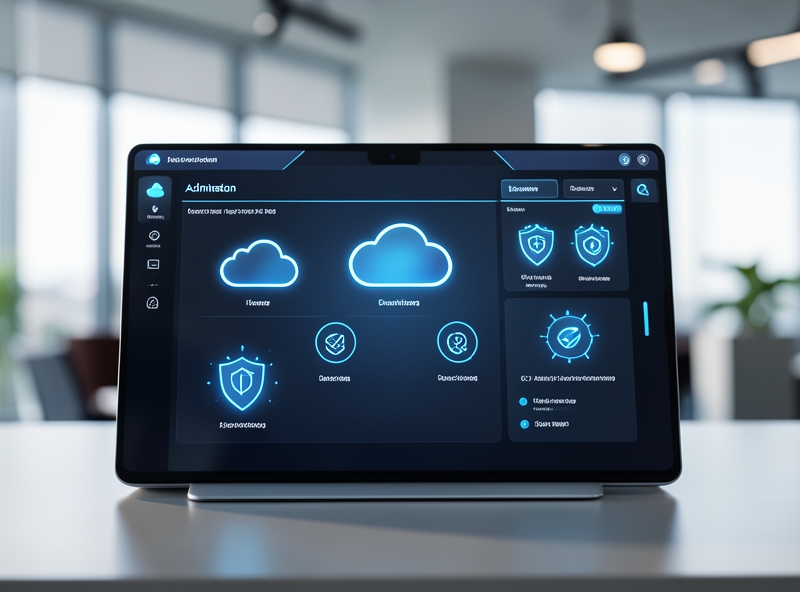
Schritt 1: Aktivieren der „Hauptstromquelle“ im Microsoft 365 Admin Center
Bevor Sie IRM für einzelne Dokumentbibliotheken nutzen können, müssen Sie dem gesamten System erlauben, diesen Dienst zu erkennen. Dies erfolgt im „zentralen Kontrollraum“.
- Greifen Sie auf das Microsoft 365 Admin Center zu.
- Wählen Sie im Menü links Settings (Einstellungen) und suchen Sie den Punkt Org settings (Organisationseinstellungen).
- Suchen Sie im Tab Services nach dem Dienst Microsoft Azure Information Protection.
- Klicken Sie auf Manage Microsoft Azure Information Protection settings und wählen Sie Activate. Betrachten Sie dies als das Umlegen des Hauptschalters, damit der Sicherheitsstrom in jeden Winkel von SharePoint und OneDrive fließen kann.
Schritt 2: Anwenden der Richtlinien auf bestimmte Dokumentbibliotheken (Document Library)
Nachdem der „Strom“ eingeschaltet ist, müssen Sie entscheiden, welche Schränke besonderen Schutz benötigen. Nicht jedes Dokument benötigt IRM, daher konfigurieren Sie dies pro Speichereinheit.
- Gehen Sie zu der Dokumentbibliothek in SharePoint oder OneDrive, die Sie schützen möchten.
- Klicken Sie auf das Zahnrad-Symbol (Settings) und wählen Sie Library settings (Bibliothekseinstellungen).
- Suchen Sie im Abschnitt Permissions and Management nach der Zeile Information Rights Management (IRM). Falls Sie diesen Punkt nicht sehen, benötigt das System nach Schritt 1 eventuell einige Minuten zur Synchronisierung.
- Aktivieren Sie das Kontrollkästchen "Restrict permissions on this library on download". An dieser Stelle geben Sie der Richtlinie einen Namen (z. B. „Interne Dokumente – Kopieren verboten“), damit die Benutzer wissen, dass sie mit sensiblen Daten arbeiten.
Schritt 3: Festlegen von Zugriffsrechten und Einschränkungen für Endbenutzer
Jetzt legen Sie die spezifischen „Spielregeln“ fest. In der IRM-Konsole der Bibliothek können Sie die Standardberechtigungen anpassen, um das Verhalten der Benutzer nach dem Herunterladen der Dateien auf ihre lokalen Geräte zu steuern:
| Funktion | Beschreibung der Berechtigungen | Praxisbeispiel |
|---|---|---|
| Prevent Printing | Verhindert das Ausdrucken des Dokuments auf Papier. | Vermeidet Datenlecks durch vergessene physische Ausdrucke am Gemeinschaftsdrucker. |
| Document Expiration | Legt ein Ablaufdatum für die Datei nach dem Herunterladen fest. | Angebote an Partner können nach Ende des Aktionszeitraums nicht mehr geöffnet werden. |
| Disable Script/Copy | Erlaubt kein Kopieren von Inhalten (Strg+C) oder das Ausführen von Skripten. | Verhindert das „Ausleihen“ von Ideen aus strategischen Berichten der Führungsebene. |
| Verify Credentials | Zwingt Benutzer, ihre Identität nach einer bestimmten Anzahl von Tagen erneut zu verifizieren. | Stellt sicher, dass ausgeschiedene Mitarbeiter nicht mehr auf alte Dateien zugreifen können, selbst wenn diese auf ihrem privaten Rechner gespeichert sind. |
Durch die flexible Kombination dieser Optionen schaffen Sie eine sichere Arbeitsumgebung, ohne den Arbeitsfluss zu unterbrechen. Dokumente verhalten sich nun wie bewusste „Wächter“: Sie wissen, wer sie sind, wer sie ansehen darf und wann sie den „Dienst einstellen“ sollten. Diese Einrichtung ist nicht nur eine technische Angelegenheit, sondern ein Weg, Vertrauen bei Kunden aufzubauen und das geistige Eigentum Ihres eigenen Unternehmens zu schützen.
4. Integration von Vertraulichkeitsbezeichnungen (Sensitivity Labels) zur Automatisierung der tiefgreifenden Berechtigungsvergabe
Wenn Sie dachten, dass das manuelle Einrichten von IRM für jede einzelne Datei das "Nonplusultra" der Sicherheit sei, dann machen Sie sich bereit, von der Leistungsfähigkeit der Sensitivity Labels (Vertraulichkeitsbezeichnungen) innerhalb des Microsoft Purview-Ökosystems überwältigt zu werden. Dies ist nicht nur das Anbringen eines seelenlosen „Vertraulich“-Labels auf ein Dokument; es ist ein Prozess der „DNA-Verschlüsselung“ für Daten, der es ermöglicht, dass die Sicherheit ohne menschliches Eingreifen autonom agiert. Unter der Haube ist dies die perfekte Schnittstelle zwischen Datenklassifizierung (Data Classification) und der Durchsetzung von identitätsbasierten Sicherheitsrichtlinien.
Die wahre Stärke liegt in der Kombination von Microsoft Purview und IRM. Anstatt sich mit komplexen Zugriffskontrolllisten (ACL) für jeden Benutzer herumzuschlagen, definieren wir Richtlinien auf globaler Ebene. Wenn eine Bezeichnung angewendet wird, bringt sie eine Reihe von Zugriffsrechten mit sich, die direkt in die Metadaten der Datei eingebettet sind. Selbst wenn diese Datei außerhalb der Organisation durchsickert, umbenannt oder das Format konvertiert wird, bleibt diese Schutzschicht wie ein Schatten fest mit ihr verbunden.
"Vertraulichkeitsbezeichnungen verwandeln statische Sicherheitsrichtlinien in dynamische Entitäten, die in der Lage sind, sich selbst zu erkennen und zu schützen, sobald Daten erstellt werden."
Um diese „Matrix“ tiefgreifend zu implementieren, konzentrieren sich „Tech-Wizards“ meist auf drei technische Hauptsäulen:
- Definition von SITs (Sensitive Information Types): Verwendung von RegEx (Regular Expressions) oder Machine-Learning-Algorithmen zur Identifizierung spezifischer Datenketten wie Kreditkartennummern, persönlichen Identifikationsnummern oder streng geheimen Projekt-Keywords.
- Konfiguration des Encryption Payload: Bezeichnungen dienen nicht nur der Anzeige; sie aktivieren das Azure Rights Management (Azure RMS) Entschlüsselungsmodul. Sie können Berechtigungen wie „Nur Anzeigen“ festlegen, „Print Screen“ blockieren oder sogar ein Ablaufdatum (Content Expiration) für die Datei festlegen.
- Auto-labeling (Automatische Bezeichnung): Dies ist der „Heilige Gral“ für Administratoren. Durch die Verwendung des Simulationsmodus (Simulation mode) scannt das System den gesamten OneDrive, SharePoint und Exchange, um Bezeichnungen basierend auf dem Inhalt automatisch anzuwenden, ohne den Arbeitsfluss der Benutzer zu unterbrechen.
| Tính năng | Cấu hình IRM truyền thống | Tích hợp Sensitivity Labels |
|---|---|---|
| Umfang der Durchsetzung | Einzelne Dateien/Ordner | Ganzer Tenant, Anwendungen und Geräte |
| Benutzererfahrung | Rechte müssen manuell gewählt werden | Automatisch oder inhaltsbasierte Vorschläge |
| Kontrollierbarkeit | Fest nach der Einrichtung | Flexibles Update gemäß globaler Richtlinie |
| Sicherheits-Metadaten | Keine oder begrenzt | Direkt in Metadaten eingebettet (X-Header) |
Diese Integration eliminiert menschliches Versagen (Human Error) vollständig – die Ursache von über 90 % aller Datenlecks. Wenn ein Mitarbeiter versehentlich einen „Secret“-Projektcode in eine gewöhnliche Excel-Datei eingibt, wird Purview sofort „pingen“ und die entsprechende Sicherheitsbezeichnung anwenden, wodurch die AES-256-Verschlüsselung sofort aktiviert wird. Das ist die Schönheit der tiefgreifenden Berechtigungsautomatisierung: extrem komplex im Hintergrund, aber absolut reibungslos im Vordergrund.
5. Wichtige Hinweise für die effektive Implementierung von IRM in Unternehmen
Die Implementierung von IRM (Information Rights Management) ist nicht einfach nur die Installation einer Sicherheitssoftware; es ist eine Revolution in der Denkweise der Datenverwaltung. Damit IRM zu einem soliden Schutzschild wird, anstatt ein Hindernis für die Entwicklung darzustellen, benötigen Sie eine entschlossene, disziplinierte und tiefgreifende Vorbereitung. Im Folgenden sind die Kernpfeiler aufgeführt, die Sie beherrschen müssen, um diese Technologie zu meistern.
"Sicherheit, die den Arbeitsfluss unterbricht, ist ein administratives Versagen. Das Ziel von IRM ist es, Daten zu schützen und gleichzeitig eine maximale Leistung zu fördern."
1. Optimierung der Benutzererfahrung (UX) – Machen Sie Sicherheit nicht zur Last
Der größte Fehler von Managern besteht darin, zu starre IRM-Richtlinien aufzuerlegen, die Mitarbeiter dazu zwingen, bei jedem Öffnen eines Dokuments Dutzende von Authentifizierungsschritten durchzuführen. Dies führt zu Frustration und der Tendenz, Wege zu finden, die Regeln zu umgehen. Um diesen Kampf zu gewinnen, konfigurieren Sie IRM in Richtung maximaler Automatisierung (Auto-labeling). Lassen Sie das System sensible Daten automatisch erkennen und Zugriffsberechtigungen ohne manuelles menschliches Eingreifen anwenden.

2. Das Problem der Kompatibilität mit alten Office-Versionen
Sie können nicht mit veralteten Werkzeugen in das digitale Zeitalter eintreten. Ältere Office-Versionen (wie 2010 oder früher) weisen oft Fehler bei der Verarbeitung von Dateien auf, die durch modernes IRM geschützt sind, was dazu führt, dass Dokumente nicht geöffnet werden können oder Formatierungen verloren gehen. Jetzt ist Disziplin gefragt: Planen Sie ein synchronisiertes Upgrade des Microsoft 365-Ökosystems für das gesamte Unternehmen. Wenn ein sofortiges Upgrade nicht möglich ist, nutzen Sie die Lösung „Rights Management Service Sharing App“ als temporäre Brücke, betrachten Sie dies jedoch niemals als langfristige Lösung.
3. Zugriffsverwaltung für externe Partner (External Users)
Geschäft bedeutet Zusammenarbeit. Verwandeln Sie Ihr Unternehmen nicht in eine isolierte „Oase“. Verwenden Sie beim Teilen von Dokumenten mit Partnern die Funktion „Secure Guest Access“ oder „Azure AD B2B“. Dies ermöglicht es externen Benutzern, sich mit ihrer eigenen Identität (Google, Microsoft oder Einmalpasswort - OTP) zu authentifizieren, während sie weiterhin der strengen Kontrolle Ihrer IRM-Richtlinien unterliegen. Stellen Sie einen reibungslosen Arbeitsablauf sicher: Sie können lesen, sie können antworten, aber sie können Ihr geistiges Eigentum nicht stehlen.
| Faktor | Herausforderung | Strategische Lösung |
|---|---|---|
| Benutzer | Passwort vergessen, Schwierigkeiten beim Zugriff auf Dokumente. | Implementierung von Single Sign-On (SSO) und regelmäßige Schulungen. |
| Altsysteme | Keine Unterstützung für neue IRM-Verschlüsselung. | Upgrade auf Microsoft 365 Apps for Enterprise. |
| Externe Partner | Kein internes Konto zum Öffnen von Dateien. | Verwendung von Web-based Viewer oder Azure AD B2B. |
AKTIONSPLAN FÜR DIE SOFORTIGE IMPLEMENTIERUNG HEUTE:
- Schritt 1 - Audit: Inventarisieren Sie sofort die Liste der verwendeten Office-Software. Entfernen oder aktualisieren Sie alle Versionen, deren Support abgelaufen ist (End of Life).
- Schritt 2 - Klassifizierung (Classify): Identifizieren Sie die 3 wichtigsten Datenebenen (Geheim, Intern, Öffentlich) und legen Sie entsprechende IRM-Richtlinien fest.
- Schritt 3 - Pilotprojekt (Pilot): Implementieren Sie IRM für eine kleine Gruppe (IT-Abteilung oder Rechtsabteilung) für 1 Woche, um die Auswirkungen auf die Arbeitsgeschwindigkeit vor der Skalierung zu messen.
- Schritt 4 - Schulung (Train): Organisieren Sie eine 15-minütige Einweisung für alle Mitarbeiter zum Öffnen von IRM-Dateien und zum Anfordern von Zugriffsberechtigungen bei Bedarf.
- Schritt 5 - Überwachung (Monitor): Verwenden Sie das Dashboard von Microsoft Purview, um unbefugte Zugriffsversuche zu verfolgen und Richtlinien rechtzeitig anzupassen.
Zögern Sie nicht! Verzögerungen bei der Datensicherheit sind eine Chance für Cyberangriffe. Handeln Sie diszipliniert und entschlossen, um das geistige Eigentum Ihres Unternehmens jetzt zu schützen!
6. Häufig gestellte Fragen (FAQ)
Auf der Reise durch die Sedimente moderner Bürotechnologie stoßen wir oft auf Bedenken hinsichtlich der Grenze zwischen der Freiheit des Teilens und der Notwendigkeit des Datenschutzes. Hier sind die tiefgreifendsten Antworten für die „Reisenden“ auf dem Weg der Digitalisierung.
Wie entzieht man den Zugriff, wenn die Datei das „Nest verlassen“ hat?
Betrachtet man jede Datei als einen handgeschriebenen Brief mit kostbaren Geheimnissen, so ist IRM (Information Rights Management) das magische Siegel. Wenn Sie den Zugriff aus der Ferne widerrufen, führt das System ein „Ritual“ zum Ändern des digitalen Schlüssels durch. Selbst wenn die Gegenseite die Datei noch in Händen hält, kann sie den Inhalt nicht entschlüsseln, da die Lizenz vom Zentralserver ungültig gemacht wurde. So gewinnen wir die Kontrolle über unser digitales Erbe zurück, egal wie weit es gereist ist.
„Eigentum in der digitalen Welt liegt nicht darin, wer das Dokument hält, sondern darin, wer den Seelenschlüssel zu dessen Inhalt besitzt.“

Können IRM-geschützte Dokumente funktionieren, wenn der Kontakt zur Außenwelt unterbrochen ist (offline)?
Wie ein Reisender, der Reisegeld für unterwegs mitnimmt, kann ein IRM-geschütztes Dokument auch ohne Internetverbindung geöffnet werden, wenn die „Nutzungslizenz“ (Use License) zuvor im Cache des Geräts gespeichert wurde. Diese „einsame Reise“ ist jedoch meist zeitlich begrenzt. Nach einem vom Administrator festgelegten Zeitraum verlangt das Dokument, dass Sie „nach Hause zurückkehren“ – sich erneut mit dem Server verbinden, um Ihre Identität zu verifizieren und die Zugriffsrechte zu erneuern.
Was ist der Kernunterschied zwischen IRM und herkömmlichen Ordnerberechtigungen?
Um dies zu verstehen, stellen Sie sich Ordnerberechtigungen wie die Mauern und Tore eines Dorfes (Ordner) vor, während IRM den Schutz für jeden einzelnen Bewohner (Datei) in diesem Dorf darstellt. Hier ist ein detaillierter Vergleich, um den Unterschied zu verdeutlichen:
| Vergleichskriterien | Ordnerberechtigungen (NTFS/Share) | Information Rights Management (IRM) |
|---|---|---|
| Schutzobjekt | Speicherort (Ordner, Laufwerke). | Inhalt innerhalb der Datei selbst. |
| Flexibilität | Wirkungslos, wenn die Datei herauskopiert wird. | Schützt die Datei auch beim Versand per E-Mail oder USB. |
| Kontrolle | Lesen, Schreiben, Löschen, Ausführen. | Drucken, Screenshot, Kopieren von Inhalten, Ablaufdatum. |
| Einflussbereich | Nur im internen Netzwerk. | Global, unabhängig davon, wo sich die Datei befindet. |
Das Verständnis der verborgenen Regeln der Technologie hilft uns nicht nur, effizienter zu arbeiten, sondern ist auch unsere Art, die Wissenswerte zu respektieren und zu schützen, die wir im unaufhörlichen Fluss des digitalen Zeitalters schaffen.