
1. Thời đại tự động hóa: Giải pháp cho các ứng dụng văn phòng rời rạc
Mỗi ngày, một nhân sự văn phòng trung bình tiêu tốn đến 2,5 giờ chỉ để thực hiện các thao tác "copy-paste" vô nghĩa. Hãy thành thực: Bạn đã lặp lại kịch bản tẻ nhạt này bao nhiêu lần? Nhận email từ khách hàng, sao chép thông tin vào Google Sheets, gõ một dòng thông báo lên Slack, rồi tạo một task mới trên Trello. Chuỗi hành động thủ công rời rạc này chính là "nạn dịch ghế xoay" (swivel-chair syndrome) – kẻ thù thầm lặng đang bào mòn năng suất lao động và triệt tiêu khả năng sáng tạo của nhân sự.
Khi các phần mềm SaaS bùng nổ, chúng ta vô tình tự giam mình trong những ốc đảo dữ liệu biệt lập. Doanh nghiệp không thiếu công cụ tốt, thứ doanh nghiệp thiếu là sợi dây liên kết chúng. Việc tối ưu hóa hiệu suất bằng công cụ no-code không còn là một lựa chọn xa xỉ, mà đã trở thành năng lực sinh tồn cốt lõi để giải phóng nguồn lực cho những việc thực sự tạo ra giá trị.
"Tự động hóa quy trình không phải là thay thế con người, mà là trả con người về đúng vị trí làm việc tư duy, nhường lại các thao tác cơ học cho máy móc tự vận hành."

Để giải quyết bài toán nhức nhối này, hai "nhạc trưởng" hàng đầu hiện nay là Zapier và Make (tiền thân là Integromat) xuất hiện như giải pháp cứu cánh tối thượng. Không cần biết một dòng code, không cần đội ngũ IT hỗ trợ phức tạp, bất kỳ ai cũng có thể xây dựng những luồng làm việc tự động hóa chỉ bằng các cú click chuột kéo-thả trực quan.
| Tiêu chí so sánh | Zapier: Người tiên phong tinh gọn | Make (Integromat): Bậc thầy logic đa nhiệm |
|---|---|---|
| Độ dễ sử dụng | Giao diện tuyến tính cực kỳ trực quan, thiết lập luồng chạy chỉ trong vài phút. | Giao diện dạng sơ đồ tư duy (mindmap), đòi hỏi thời gian làm quen ban đầu. |
| Khả năng xử lý logic | Tốt cho các luồng công việc đơn giản (Nếu có dữ liệu đầu vào A, thực hiện hành động B). | Cực mạnh với các nhánh rẽ logic phức tạp, bộ lọc dữ liệu sâu và vòng lặp lồng nhau. |
| Hệ sinh thái kết nối | Hơn 6.000 ứng dụng được tích hợp sẵn, độ ổn định tuyệt đối. | Hơn 1.500 ứng dụng nhưng cho phép tùy biến API trực tiếp rất linh hoạt. |
| Chi phí vận hành | Khá cao khi quy mô tác vụ (tasks) trong tháng tăng lên. | Tối ưu ngân sách hơn, cho phép chạy hàng nghìn tác vụ với chi phí hợp lý. |
Lựa chọn Zapier nếu bạn cần tốc độ và sự đơn giản để giải quyết ngay lập tức các tác vụ hàng ngày. Chọn Make nếu bạn muốn xây dựng những hệ thống vận hành tự động sâu sắc, xử lý hàng triệu trường dữ liệu phức tạp cho toàn bộ tổ chức. Chuyển dịch sang tự động hóa no-code là bước đi đầu tiên để biến văn phòng truyền thống thành một cỗ máy vận hành thông minh và không có độ trễ.
2. So sánh Zapier và Make: Bạn nên bắt đầu từ đâu?
Nếu bạn đang tốn 3 giờ mỗi ngày chỉ để copy-paste dữ liệu giữa CRM, Gmail và Google Sheets, bạn đang tự tay kìm hãm đà tăng trưởng của doanh nghiệp. Tự động hóa không còn là lựa chọn, đó là cuộc đua sinh tồn. Khi bước chân vào thế giới "no-code automation", bạn chắc chắn sẽ vấp phải hai gã khổng lồ: Zapier và Make (tiền thân là Integromat). Lựa chọn sai công cụ ngay từ đầu sẽ khiến bạn trả giá bằng hàng nghìn USD chi phí vận hành và hàng trăm giờ sửa lỗi hệ thống.
"Zapier giống như một chiếc xe tự động dễ lái, đưa bạn từ điểm A đến điểm B không cần suy nghĩ. Make lại là một chiếc xe đua F1: cực kỳ mạnh mẽ, tùy biến vô hạn, nhưng đòi hỏi bạn phải biết cách kiểm soát vô lăng."
Để đưa ra quyết định thông minh nhất, hãy bóc tách hai nền tảng này dưới lăng kính kỹ thuật và tài chính thực tế.
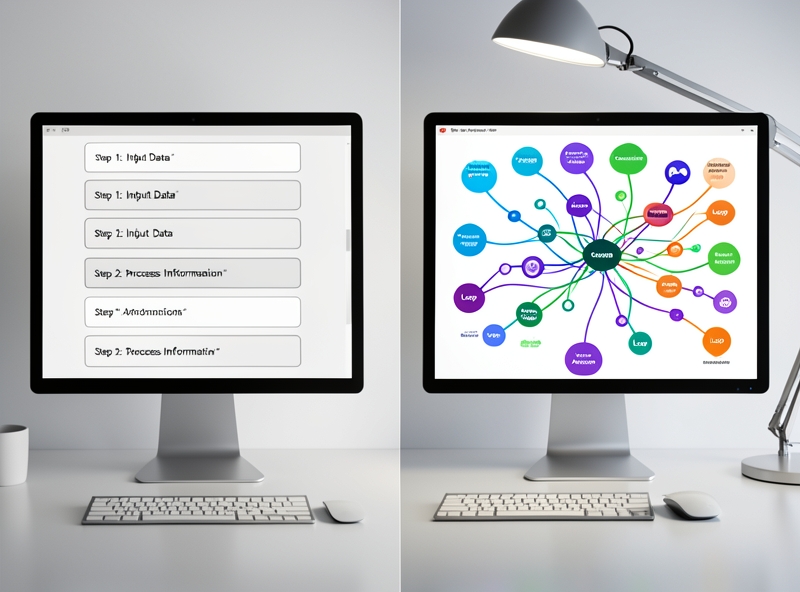
Giao diện người dùng: Sự đơn giản tối giản vs. Bản đồ tư duy trực quan
Zapier sử dụng cấu trúc thiết lập dạng danh sách dọc tuyến tính. Bạn chọn ứng dụng kích hoạt (Trigger), sau đó chọn hành động tiếp theo (Action). Mọi thứ rõ ràng như một cuốn hướng dẫn sử dụng. Điểm cộng lớn là giao diện này cực kỳ thân thiện với người mới bắt đầu, không yêu cầu bất kỳ tư duy logic lập trình nào.
Ngược lại, Make ném bạn vào một không gian làm việc (Canvas) vô cực. Tại đây, bạn kết nối các ứng dụng thông qua các bong bóng (Modules) kéo-thả, tạo nên một mạng lưới liên kết chằng chịt. Giao diện trực quan này cho phép bạn nhìn thấy toàn bộ dòng chảy dữ liệu ngay lập tức. Tuy nhiên, rào cản gia nhập của Make cao hơn: bạn sẽ dễ bị ngợp nếu chưa quen với cách tổ chức dữ liệu theo dạng sơ đồ tư duy.
Độ phức tạp của quy trình: Đơn giản một nhánh vs. Đa nhánh phức tạp
Nếu bạn chỉ cần: "Khi có khách hàng mới đăng ký trên Typeform, hãy lưu thông tin vào HubSpot và gửi tin nhắn Slack", Zapier giải quyết gọn gàng trong 3 phút. Nhưng khi quy trình phức tạp hơn, Zapier bắt đầu bộc lộ hạn chế. Việc xử lý mảng (arrays), lặp dữ liệu (loops) hay chia nhánh điều kiện phức tạp trên Zapier cực kỳ cồng kềnh và tốn kém tài nguyên.
Make được sinh ra để xử lý các bài toán hóc búa. Với các bộ định tuyến (Routers) mạnh mẽ, Make cho phép bạn chia nhánh dữ liệu không giới hạn, xử lý hàng loạt dữ liệu (Iterator/Aggregator) chỉ trong một kịch bản duy nhất. Khả năng parse dữ liệu JSON/XML của Make mạnh tới mức bạn có thể xây dựng cả một hệ thống ERP thu nhỏ ngay trên nền tảng này.
| Tiêu chí so sánh | Zapier | Make (Integromat) |
|---|---|---|
| Phương thức tiếp cận | Từng bước tuyến tính (Step-by-step list) | Kéo thả trực quan trên Canvas (Drag-and-drop visual) |
| Số lượng ứng dụng tích hợp | Hơn 6.000+ ứng dụng (Dẫn đầu thị trường) | Hơn 1.600+ ứng dụng (Hỗ trợ tốt HTTP/API) |
| Xử lý dữ liệu phức tạp | Khá hạn chế, cấu hình bộ lọc phức tạp | Cực mạnh với Router, Iterator, Aggregator |
| Chi phí khởi điểm | Khá đắt (Gói miễn phí giới hạn 100 tác vụ/tháng) | Cực kỳ kinh tế (Gói miễn phí 1.000 hoạt động/tháng) |
Khả năng tương thích ứng dụng: Số lượng vs. Chiều sâu kết nối
Zapier chiến thắng tuyệt đối về số lượng với thư viện kết nối khổng lồ. Gần như mọi phần mềm SaaS mới ra mắt đều ưu tiên tích hợp với Zapier trước tiên. Nếu doanh nghiệp của bạn sử dụng nhiều công cụ ngách, ít phổ biến, Zapier là tấm vé bảo hiểm an toàn nhất.
Make tuy có số lượng ứng dụng tích hợp sẵn ít hơn, nhưng bù lại, mỗi ứng dụng của Make đều có độ sâu kết nối vượt trội. Đặc biệt, nếu một ứng dụng chưa được Make hỗ trợ trực tiếp, bạn hoàn toàn có thể tự kết nối qua mô-đun HTTP/Make an API call. Với Make, chỉ cần ứng dụng đích có cổng API mở, bạn có thể làm được mọi thứ.
Bài toán chi phí: Cú lừa "Tác vụ" và "Hoạt động"
Đây là điểm mấu chốt quyết định sự lựa chọn của bạn. Zapier tính phí dựa trên mỗi Task chạy thành công. Nếu bạn chạy một quy trình gửi 100 email cho 100 khách hàng, bạn mất 100 tasks. Chi phí của Zapier tăng rất nhanh khi quy trình của bạn bắt đầu có quy mô lớn, dễ dàng tiêu tốn hàng trăm USD mỗi tháng.
Make tính phí dựa trên Operation (hoạt động của từng mô-đun). Nghe có vẻ nhiều hơn, nhưng giá trị quy đổi của Make lại rẻ hơn gấp 5 đến 10 lần so với Zapier trên cùng một hiệu suất xử lý dữ liệu. Gói trả phí cơ bản của Make bắt đầu với mức giá cực kỳ dễ tiếp cận, cho phép bạn vận hành hàng vạn hoạt động mỗi tháng mà không lo cháy túi.
Lời khuyên thực chiến: Bạn nên bắt đầu từ đâu?
- Chọn Zapier nếu: Ngân sách không phải là rào cản lớn nhất của bạn. Bạn muốn tự động hóa nhanh, quy trình đơn giản (dưới 5 bước), và không có nhân sự chuyên trách về công nghệ. Bạn cần sự ổn định tuyệt đối và tốc độ thiết lập nhanh nhất có thể.
- Chọn Make nếu: Bạn cần xây dựng quy trình phức tạp, đa nhánh, cần xử lý lượng dữ liệu lớn mỗi ngày. Bạn có tư duy logic tốt (hoặc sẵn sàng học hỏi) và muốn tối ưu hóa chi phí vận hành ở mức tối đa.
3. Hướng dẫn từng bước thiết lập quy trình tự động hóa cơ bản với Zapier
Mỗi ngày, bạn hoặc nhân sự của bạn đang phí phạm bao nhiêu giờ chỉ để làm những việc lặp đi lặp lại: sao chép thông tin khách hàng từ form đăng ký, dán vào file Excel, rồi mở Gmail lên soạn một bức thư phản hồi y hệt nhau? Đây chính là "kẽ hở" âm thầm bòn rút năng suất và rất dễ phát sinh sai sót trong vận hành văn phòng. Zapier sinh ra để khai tử sự thủ công đó. Chỉ với 10 phút thiết lập, bạn sẽ sở hữu một "trợ lý số" hoạt động bền bỉ 24/7, xử lý dữ liệu chính xác tuyệt đối mà không cần viết một dòng code nào.
"Tự động hóa không cướp đi công việc của bạn, nó giải phóng bạn khỏi những tác vụ lặp đi lặp lại để bạn tập trung vào những quyết định tạo ra doanh thu thực tế."
Trước khi bắt tay vào cài đặt, bạn cần hiểu rõ hai khái niệm cốt lõi quyết định mọi kịch bản tự động hóa:
- Trigger (Sự kiện kích hoạt): Là "ngòi nổ" khởi động chu trình. Khi sự kiện này xảy ra (Ví dụ: có khách hàng mới điền form), hệ thống sẽ tự động chạy.
- Action (Hành động phản hồi): Là kết quả tự động xảy ra ngay sau Trigger. Một Trigger có thể kéo theo một hoặc nhiều Action liên tiếp (Ví dụ: Lưu thông tin vào file Excel và gửi email xác nhận).

Dưới đây là hướng dẫn chi tiết từng bước thiết lập quy trình thực tế: Tự động lưu thông tin từ Google Sheets (được đồng bộ từ Form đăng ký) và gửi email xác nhận qua Gmail.
Bước 1: Chuẩn bị nguồn dữ liệu đầu vào
Tạo một Google Sheets với các cột thông tin cơ bản: Họ tên, Email, Số điện thoại. Hãy điền sẵn một dòng dữ liệu mẫu (ví dụ: Nguyễn Văn A, [email protected]) để làm dữ liệu thử nghiệm cho Zapier nhận diện.
Bước 2: Thiết lập Trigger (Google Sheets)
Đăng nhập vào Zapier, chọn Create Zap. Tại ô tìm kiếm App, chọn Google Sheets. Ở mục "Event", chọn New Spreadsheet Row (Dòng dữ liệu mới). Nhấn Continue. Kết nối tài khoản Google của bạn, chọn đúng file và trang tính (Worksheet) đã chuẩn bị.
Bước 3: Kiểm tra Trigger (Test step) - Bước sống còn
Nhấn nút Test Trigger. Zapier sẽ quét file Google Sheets của bạn để tìm dòng dữ liệu mẫu vừa tạo ở Bước 1. Khi màn hình hiển thị chính xác các trường dữ liệu như Họ tên, Email, bạn đã thành công thiết lập "ngòi nổ". Bước này cực kỳ quan trọng để đảm bảo dữ liệu truyền đi không bị lỗi cấu trúc.
Bước 4: Thiết lập Action (Gmail)
Nhấn vào biểu tượng dấu cộng (+) bên dưới bước Trigger để thêm Action. Chọn ứng dụng Gmail và Event là Send Email. Sau khi kết nối tài khoản Gmail của bạn, tiến hành cấu hình nội dung thư:
- Tại mục To (Người nhận): Nhấp chuột và chọn trường dữ liệu Email động kéo từ bước Google Sheets.
- Tại mục Subject (Tiêu đề) và Body (Nội dung): Bạn soạn thảo nội dung gửi khách hàng, đồng thời có thể chèn trực tiếp trường Họ tên để cá nhân hóa bức thư (Ví dụ: "Chào {Họ tên}, chúng tôi đã nhận được thông tin đăng ký của bạn").
Bước 5: Thử nghiệm toàn bộ quy trình và kích hoạt
Nhấn Test Action. Kiểm tra hộp thư Gmail của email thử nghiệm. Nếu bức thư xuất hiện ngay lập tức với nội dung chính xác, không lỗi font, chúc mừng bạn đã hoàn thành. Nhấn Publish Zap để kích hoạt quy trình chạy tự động vĩnh viễn.
4. Nâng cấp quy trình đa nhiệm và xử lý điều kiện logic phức tạp với Make
Mỗi giây trễ nải trong việc phản hồi khách hàng VIP là một bước lùi kéo tuột doanh thu của doanh nghiệp xuống dốc. Khi bộ phận vận hành bị quá tải bởi hàng trăm yêu cầu hỗ trợ đổ về mỗi ngày, việc xử lý cào bằng mọi phễu thông tin sẽ biến những cơ hội vàng thành khủng hoảng. Hệ thống không thể tự phân loại, nhân sự phải kiểm tra thủ công, và hậu quả là những hợp đồng ngàn đô bị bỏ quên trong hàng chờ vô tận.
Để giải quyết triệt để nỗi đau này, việc ứng dụng bộ định tuyến (Router) trên nền tảng Make (Integromat trước đây) là chìa khóa vạn năng giúp doanh nghiệp vận hành đa nhiệm, tự động hóa toàn bộ quy trình phân loại và xử lý dữ liệu theo thời gian thực.
"Đừng bắt khách hàng VIP phải xếp hàng chung với những yêu cầu thông thường. Hãy để thuật toán logic của Make tự động dọn đường cho những giao dịch triệu đô của bạn."

Hướng dẫn cấu hình kịch bản tự động phân luồng yêu cầu hỗ trợ
Dưới đây là quy trình 4 bước thiết lập kịch bản nâng cao giúp lọc, phân loại khách hàng VIP và khách hàng thường ngay khi nhận yêu cầu hỗ trợ.
- Bước 1: Thiết lập Module kích hoạt (Trigger) - Tiếp nhận yêu cầu đầu vào
- Chọn module Google Forms (Watch Responses) hoặc Typeform để bắt trọn mọi yêu cầu hỗ trợ mới nhất từ khách hàng.
- Kết nối tài khoản và chọn đúng biểu mẫu cần theo dõi. Định dạng dữ liệu đầu vào bao gồm các trường thông tin bắt buộc: Họ tên, Email, Số điện thoại, Nội dung hỗ trợ và Gói dịch vụ (VIP/Standard).
- Bước 2: Tích hợp Module Router (Bộ định tuyến)
- Ngay sau module kích hoạt, thêm module Router. Router sẽ tự động chia luồng xử lý thành các nhánh độc lập dựa trên điều kiện logic mà bạn thiết lập.
- Bước 3: Cấu hình nhánh ưu tiên cao dành cho Khách hàng VIP
- Thiết lập bộ lọc (Filter): Nhấp vào biểu tượng chiếc cờ lê trên nhánh thứ nhất nối từ Router. Đặt tên bộ lọc là "Is VIP". Tại ô điều kiện, chọn biến
Gói dịch vụtừ module đầu vào, thiết lập toán tử so sánh làEqual to (case insensitive)và điền giá trị làVIP. - Kết nối Module Slack (Tạo cảnh báo tức thì): Thêm module Slack (Create a Message). Cấu hình gửi tin nhắn cảnh báo trực tiếp vào kênh
#urgent-supportvới nội dung bôi đậm:🔥 KHÁCH VIP CẦN HỖ TRỢ GẤP: [Tên khách hàng] - [Nội dung yêu cầu]. - Kết nối Module Trello (Tạo thẻ việc khẩn cấp): Thêm tiếp module Trello (Create a Card) ngay sau Slack. Chọn bảng công việc của phòng kỹ thuật, đưa thẻ vào cột "To Do", gắn nhãn màu đỏ (High Priority) và đặt thời hạn hoàn thành (Due Date) là 2 giờ kể từ lúc nhận yêu cầu.
- Thiết lập bộ lọc (Filter): Nhấp vào biểu tượng chiếc cờ lê trên nhánh thứ nhất nối từ Router. Đặt tên bộ lọc là "Is VIP". Tại ô điều kiện, chọn biến
- Bước 4: Cấu hình nhánh thông thường dành cho Khách hàng Standard
- Thiết lập bộ lọc (Filter): Trên nhánh thứ hai nối từ Router, thiết lập bộ lọc tên "Is Standard". Chọn điều kiện biến
Gói dịch vụkhớp với giá trịStandardhoặc thiết lập điều kiện mặc định (Fallback route). - Kết nối Module lưu trữ và xếp hàng đợi: Thêm module Google Sheets (Add a Row) để tự động điền thông tin khách hàng vào danh sách đợi chăm sóc theo thứ tự thời gian, đảm bảo không bỏ sót bất kỳ ai nhưng vẫn giữ đúng thứ tự ưu tiên của doanh nghiệp.
- Thiết lập bộ lọc (Filter): Trên nhánh thứ hai nối từ Router, thiết lập bộ lọc tên "Is Standard". Chọn điều kiện biến
| Tiêu chí so sánh | Quy trình thủ công truyền thống | Tự động hóa với Make Router |
|---|---|---|
| Tốc độ phân loại | 15 - 30 phút (nhân sự đọc và lọc mail) | Dưới 2 giây (tự động hóa hoàn toàn) |
| Tỷ lệ bỏ sót khách VIP | 10% - 15% do quá tải hoặc sai sót cá nhân | 0% (định tuyến chính xác tuyệt đối) |
| Kênh thông báo cảnh báo | Gửi email nội bộ, dễ bị trôi tin nhắn | Ping trực tiếp lên Slack, tạo thẻ việc ngay trên Trello |
| Khả năng mở rộng quy mô | Giới hạn theo số lượng và hiệu suất nhân sự | Không giới hạn, xử lý hàng vạn yêu cầu cùng lúc |
Bằng cách làm chủ tính năng Router của Make, doanh nghiệp của bạn không chỉ tối ưu hóa được năng suất lao động mà còn xây dựng được một hàng rào bảo vệ vững chắc cho trải nghiệm của những khách hàng mang lại giá trị cao nhất. Hãy ngừng xử lý công việc theo bản năng và bắt đầu hệ thống hóa nó bằng công nghệ tự động ngay hôm nay.
5. Những lưu ý vàng giúp quy trình tự vận hành trơn tru, không gặp lỗi
Hơn 90% hệ thống tự động hóa văn phòng bị "gãy" ngay trong tuần đầu tiên không phải vì công nghệ yếu, mà vì người thiết lập thiếu tư duy phòng vệ. Là người trực tiếp vận hành và xử lý hàng trăm sự cố nghẽn luồng công việc, tôi hiểu cảm giác bất lực khi một buổi sáng thức dậy, toàn bộ hệ thống email gửi khách hàng bị treo cứng, dữ liệu CRM lệch pha, còn tài khoản Zapier thì báo lỗi đỏ lòm. Để công nghệ thực sự giải phóng sức lao động chứ không tạo thêm việc không tên, bạn buộc phải nằm lòng 4 nguyên tắc xương máu dưới đây.

1. Thiết lập hệ thống cảnh báo chủ động (Error Handling)
Đừng đợi đến khi khách hàng phàn nàn thì bạn mới đi kiểm tra lỗi. Một quy trình tự động chuyên nghiệp bắt buộc phải có nhánh xử lý ngoại lệ. Thay vì để hệ thống âm thầm dừng hoạt động khi gặp lỗi (ví dụ: sai định dạng email, mất kết nối internet), hãy thiết lập các bộ lọc thông minh:
- Sử dụng tính năng Path/Router trong các công cụ như Make hoặc Zapier để rẽ nhánh khi phát hiện dữ liệu trống.
- Cài đặt thông báo tức thời qua Slack hoặc Telegram Bot mỗi khi có lỗi xảy ra (Error Alert). Tin nhắn cảnh báo phải ghi rõ: Tên quy trình bị lỗi, bước bị lỗi và lý do cụ thể để bạn xử lý ngay trong 30 giây.
2. Quản lý nghiêm ngặt giới hạn tác vụ (Task/Operation limits)
Rất nhiều doanh nghiệp nhỏ tận dụng tài khoản miễn phí của các công cụ tự động hóa và "khóc ròng" khi hệ thống đột ngột ngừng hoạt động vào giữa tháng vì vượt quá giới hạn gói (Limit reached). Hãy quản lý thông minh bằng cách:
| Chiến thuật | Cơ chế hoạt động | Hiệu quả thực tế |
|---|---|---|
| Bộ lọc ngay đầu nguồn (Filter) | Chỉ cho phép dữ liệu thỏa mãn điều kiện đi vào quy trình sâu hơn. | Tiết kiệm tới 40% số lượng Task hao phí không đáng có. |
| Gộp dữ liệu (Batching) | Gộp nhiều hàng dữ liệu trong Google Sheets thành 1 lần gửi thay vì chạy từng hàng. | Giảm số lượng Operations tiêu thụ trên Make/Zapier xuống 5-10 lần. |
| Giãn cách thời gian (Delay) | Cài đặt thời gian trễ giữa các bước để tránh bị khóa tài khoản do spam. | Tránh việc vượt quá giới hạn API Rate Limit của các nền tảng lớn. |
3. Bảo mật tuyệt đối khi kết nối API
Kết nối API giống như việc bạn giao chìa khóa vạn năng cho các phần mềm. Một sơ hở nhỏ có thể làm rò rỉ toàn bộ danh sách khách hàng hoặc dữ liệu tài chính nhạy cảm. Hãy tuân thủ ba nguyên tắc bảo mật tối thượng:
"Tuyệt đối không bao giờ chia sẻ mã API Key trực tiếp qua email hoặc lưu trữ dưới dạng văn bản thô (Plain Text). Luôn phân quyền tối thiểu (Principle of Least Privilege) cho các ứng dụng liên kết."
Nếu công cụ chỉ cần quyền "Đọc" dữ liệu (Read-only), đừng bao giờ cấp quyền "Ghi" hoặc "Xóa" (Write/Delete). Ngoài ra, hãy lập lịch thu hồi và đổi mới (Rotate) API Key định kỳ 3 tháng một lần để triệt tiêu mọi nguy cơ xâm nhập từ bên ngoài.
4. Chuẩn hóa định dạng dữ liệu đầu vào (Data Standardization)
Nguyên nhân phổ biến nhất khiến các kịch bản tự động hóa bị "đơ" chính là dữ liệu đầu vào rác. Khách hàng nhập số điện thoại lúc có khoảng trắng, lúc có dấu chấm, lúc lại thiếu số 0; hoặc họ gõ họ tên bằng chữ thường không dấu. Hệ thống robot sẽ không hiểu được những biến thể này.
Hãy giải quyết triệt để nỗi đau này bằng cách chuẩn hóa ngay tại form đăng ký. Sử dụng tính năng kiểm tra định dạng (Validation) bắt buộc đối với số điện thoại, email. Đối với các bước trung gian, hãy tận dụng các hàm chuyển đổi văn bản (Formatter) có sẵn của công cụ tự động để tự động viết hoa chữ cái đầu tiên, chuẩn hóa định dạng ngày tháng (YYYY-MM-DD) và loại bỏ khoảng trắng thừa trước khi đẩy vào hệ thống CRM.
6. Tổng kết
Bạn đang dành đến 80% quỹ thời gian mỗi ngày chỉ để lặp đi lặp lại những thao tác thủ công vô nghĩa như copy-paste dữ liệu, tải file đính kèm, hay cập nhật báo cáo định kỳ? Đây chính là "cái bẫy" năng suất đang âm thầm bào mòn khả năng sáng tạo và cơ hội thăng tiến của bạn. Trong kỷ nguyên của công nghệ văn phòng hiện đại, sự khác biệt duy nhất giữa một nhân sự kiệt sức vì quá tải và một chuyên gia rảnh tay chính là khả năng làm chủ các công cụ tự động hóa như Zapier và Make.
Việc tích hợp thành công hai nền tảng no-code này vào công việc không chỉ đơn thuần là việc cài đặt phần mềm. Đó là một cuộc cách mạng tư duy, giúp bạn giải phóng hoàn toàn khỏi các tác vụ lặp đi lặp lại, tiết kiệm trung bình từ 15 đến 30 giờ làm việc mỗi tuần. Quan trọng hơn, hệ thống tự động hóa hoạt động liên tục 24/7 với tỷ lệ sai sót bằng 0, loại bỏ hoàn toàn các lỗi chủ quan do con người gây ra khi mệt mỏi hoặc mất tập trung.

"Kẻ chiến thắng trong kỷ nguyên số không phải là người làm việc chăm chỉ nhất bằng tay, mà là người biết cách biến công nghệ thành những 'nhân viên ảo' mẫn cán nhất."
Đừng chờ đợi cho đến khi đống deadline đè bẹp bạn mới bắt đầu thay đổi. Hãy thiết lập quy trình tự động hóa đầu tiên của riêng bạn ngay hôm nay. Bắt đầu từ những kịch bản cực kỳ đơn giản:
- Tự động lưu file đính kèm từ Gmail vào Google Drive.
- Tự động đẩy thông báo khi có khách hàng điền form đăng ký trên website về nhóm chat nội bộ.
- Tự động đồng bộ lịch hẹn từ email vào Google Calendar.
Mỗi luồng công việc (workflow) bạn thiết lập thành công là một viên gạch xây dựng nên hệ thống vận hành tự động, giúp bạn giành lại quyền kiểm soát thời gian và tập trung nguồn lực vào những công việc mang lại giá trị cốt lõi cao nhất cho tổ chức.