1. Thách thức khi xử lý báo cáo dài và tư duy định dạng hệ thống trong MS Word
Hãy tưởng tượng bạn vừa hoàn thành cuốn báo cáo chiến lược dài 200 trang sau ba tuần làm việc không ngủ. Bạn nhấn tổ hợp phím Ctrl + S, xuất file sang định dạng PDF để gửi cho đối tác và nhận ra một "thảm họa" thị giác: Toàn bộ tiêu đề bị nhảy dòng, khoảng trắng xuất hiện vô tội vạ, các bảng số liệu bị cắt đôi và mục lục tự động hiển thị lỗi "Error! Bookmark not defined". Bạn loay hoay nhấn Enter, Backspace và chỉnh sửa thủ công từng trang một cách vô vọng. Đây không chỉ là vấn đề về kỹ năng Word; đó là hậu quả trực tiếp của việc áp dụng tư duy "máy đánh chữ" vào một phần mềm xử lý dữ liệu cấu trúc.
Xử lý tài liệu quy mô lớn (Large-Scale Documents) đòi hỏi một cách tiếp cận hoàn toàn khác biệt. Khi độ dài tài liệu vượt quá mốc 50 trang, mọi thao tác định dạng thủ công bằng nút bấm trên thanh công cụ (như bôi đậm, đổi font, chỉnh cỡ chữ trực tiếp) đều trở thành những "quả bom hẹn giờ". Chúng tạo ra sự bất nhất quán về mặt thị giác, làm phình dung lượng file và phá vỡ cấu trúc liên kết logic của toàn bộ văn bản.
| Tiêu chí so sánh | Tư duy định dạng thủ công (Ad-hoc) | Tư tư duy định dạng hệ thống (Systematic) |
|---|---|---|
| Phương pháp tiếp cận | Bôi đen văn bản và áp dụng định dạng trực tiếp trên thanh Ribbon. | Sử dụng hệ thống Styles (Heading, Normal, No Spacing) để quản lý thuộc tính. |
| Tốc độ hiệu chỉnh | Chậm. Phải sửa từng trang, từng dòng khi có yêu cầu thay đổi thiết kế. | Tức thì. Thay đổi thuộc tính của Style gốc sẽ tự động cập nhật toàn bộ tài liệu. |
| Độ ổn định của layout | Kém. Dễ bị nhảy dòng, lệch lề khi mở trên các máy tính hoặc phiên bản Word khác nhau. | Tuyệt đối. Cấu trúc được khóa bằng các quy tắc Section Breaks và Paragraph Rules. |
| Khả năng tự động hóa | Không thể tạo mục lục, danh mục hình ảnh hoặc đánh số trang tự động một cách chính xác. | Đồng bộ hóa 100% mục lục, tham chiếu chéo (Cross-reference) và đánh số trang đa cấp độ. |
Để thoát khỏi cái bẫy của việc sửa lỗi định dạng lặp đi lặp lại, bạn buộc phải thực hiện một cuộc cách mạng về mặt tư duy: Ngừng thiết kế giao diện trực quan và bắt đầu xây dựng kiến trúc dữ liệu. MS Word hoạt động dựa trên các quy tắc phân cấp nghiêm ngặt. Khi bạn hiểu rằng mỗi đoạn văn là một đối tượng dữ liệu được quản lý bởi một "mã gen" (Style), bạn sẽ không bao giờ dùng phím Enter để xuống trang mới hoặc dùng phím Space để căn lề giữa.
"Sự khác biệt giữa một người dùng Word nghiệp dư và một chuyên gia xử lý báo cáo nằm ở chỗ: Người nghiệp dư nhìn thấy các ký tự trên trang giấy, còn chuyên gia nhìn thấy cấu trúc dữ liệu đằng sau những ký tự đó."
Để thiết lập một tư duy hệ thống vững chắc khi bắt đầu bất kỳ dự án tài liệu dài nào, hãy luôn tuân thủ nghiêm ngặt ba nguyên tắc cốt lõi sau:
- Nguyên tắc Nhất quán (Consistency): Định nghĩa trước toàn bộ hệ thống phông chữ, cỡ chữ, khoảng cách dòng (Line spacing) và khoảng cách đoạn (Paragraph spacing) thông qua bảng điều khiển Styles Pane trước khi viết dòng chữ đầu tiên.
- Nguyên tắc Phân tách (Separation): Sử dụng tính năng Section Break (Next Page) thay vì Page Break thông thường để chia nhỏ tài liệu thành các phần độc lập. Điều này cho phép bạn định dạng số trang, Header và Footer khác nhau cho từng chương mục mà không làm ảnh hưởng đến các phần còn lại.
- Nguyên tắc Tự động hóa (Automation): Tuyệt đối không tự gõ số thứ tự cho các tiêu đề lớn nhỏ. Hãy liên kết hệ thống Styles của bạn với tính năng Multilevel List để Word tự động tính toán và cập nhật thứ tự các mục (1.1, 1.1.1, 1.1.2) một cách chính xác nhất.
2. Làm chủ Style Pane: Nền tảng thiết lập nhất quán cho toàn bộ văn bản
Bạn đã bao giờ mất hàng giờ đồng hồ chỉ để chỉnh sửa thủ công từng tiêu đề, đối phó với lỗi nhảy định dạng khi sao chép dữ liệu, hay toát mồ hôi hột làm lại mục lục bằng tay ngay trước giờ nộp báo cáo? Định dạng thủ công từng dòng chữ chính là "kẻ sát nhân thầm lặng" tàn phá năng suất làm việc của bạn. Để tối ưu hóa quy trình xử lý tài liệu, bạn cần ngừng tư duy theo kiểu tô đậm, tăng cỡ chữ thủ công và bắt đầu làm chủ Style Pane — trung tâm điều hành toàn bộ cấu trúc mỹ thuật của một văn bản chuyên nghiệp.
Style Pane không đơn thuần là một thanh công cụ chọn phông chữ. Đây là hệ thống quản lý định dạng tập trung, cho phép bạn áp đặt các quy chuẩn thiết kế lên hàng trăm trang tài liệu chỉ bằng một cú nhấp chuột, đảm bảo tính nhất quán tuyệt đối từ trang đầu tiên đến trang cuối cùng.
Kích hoạt bộ não quản lý: Cách mở và làm chủ cửa sổ Style Pane
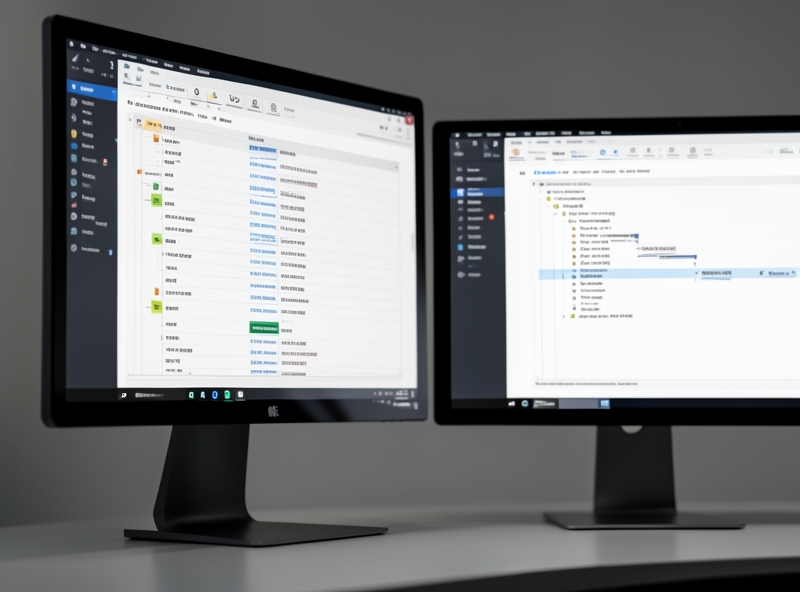
Để bắt đầu cuộc cách mạng chuẩn hóa văn bản, bạn cần gọi ra bảng điều khiển tối cao này. Trên thanh công cụ của Microsoft Word, tại tab Home, hãy tìm đến góc dưới bên phải của nhóm công cụ Styles và nhấp vào biểu tượng mũi tên nhỏ chéo xuống. Tuy nhiên, một chuyên gia thực thụ sẽ sử dụng tổ hợp phím tắt kinh điển: Alt + Ctrl + Shift + S. Ngay lập tức, cửa sổ Style Pane sẽ xuất hiện ở cạnh phải màn hình.
Tại giao diện này, hãy nhấp vào nút Options ở góc dưới cùng. Trong bảng hiện ra, tại mục Select styles to show, hãy chuyển từ "Recommended" sang "All styles" và sắp xếp theo "Alphabetical" tại mục Select how list is sorted. Thiết lập này giúp bạn nắm trọn toàn bộ danh mục định dạng trong tầm tay mà không bị bỏ sót bất kỳ thuộc tính ẩn nào.
Xây dựng DNA văn bản: Tùy chỉnh và tạo mới các Styles cốt lõi
Một tài liệu chuẩn mực cần được xây dựng trên một bộ khung phân cấp (Hierarchy) rõ ràng. Bạn không cần tự chế tác ra hàng chục kiểu định dạng mới, thay vào đó, hãy tái cấu trúc lại các Styles mặc định cốt lõi:
- Style Normal: Đây là "tế bào gốc" của toàn bộ văn bản. Mọi Style khác đều kế thừa từ Normal. Nhấp chuột phải vào Normal trong Style Pane, chọn Modify. Thiết lập lại phông chữ tiêu chuẩn (ví dụ: Times New Roman hoặc Arial), cỡ chữ 12pt, căn lề đều hai bên (Justified). Vào tiếp mục Format -> Paragraph, thiết lập Line Spacing là 1.15 hoặc 1.2, và Spacing After là 6pt để tạo khoảng thở tự nhiên cho mắt đọc.
- Style Heading 1 & Heading 2: Đây là các cột mốc phân cấp nội dung. Khi tùy chỉnh các Heading, hãy đảm bảo kích hoạt thuộc tính Keep with next (trong tab Line and Page Breaks của cửa sổ Paragraph) để tiêu đề không bao giờ bị "mồ côi" nằm đơn độc ở cuối trang giấy.
- Style Body Text: Sử dụng cho các đoạn văn nội dung chính khi bạn muốn tách biệt hoàn toàn các thiết lập đặc thù ra khỏi Style Normal gốc, giúp tránh hiện tượng thay đổi dây chuyền ngoài ý muốn khi cập nhật tài liệu lớn.
"Định dạng thủ công là một hành động lặp đi lặp lại vô nghĩa. Định dạng bằng Style chính là lập trình tư duy cho trang văn bản."
| Tiêu chí so sánh | Định dạng thủ công (Ad-hoc Formatting) | Quản lý bằng Style Pane (Structured Formatting) |
|---|---|---|
| Thời gian chỉnh sửa | Tăng tuyến tính theo số trang (Tốn hàng giờ cho tài liệu dài). | Tức thời (Thay đổi 1 giây áp dụng cho toàn bộ văn bản). |
| Độ nhất quán | Dễ sai lệch, không đồng đều giữa các chương mục. | Chính xác 100%, đồng bộ tuyệt đối về font và khoảng cách. |
| Tạo mục lục tự động | Không thể thực hiện, bắt buộc phải gõ tay từng dòng. | Tạo lập và cập nhật tự động chỉ bằng 2 cú nhấp chuột. |
| Chuyển đổi định dạng | Cực kỳ phức tạp, dễ gây lỗi vỡ khung layout. | Mượt mà, dễ dàng chuyển đổi sang các template thương hiệu khác. |
Tự động hóa tối đa: Áp dụng Style hàng loạt và tạo mục lục trong 3 giây
Khi đã thiết lập xong bộ mã gien Styles, việc áp dụng chúng lên văn bản diễn ra cực kỳ nhanh chóng. Thay vì bôi đen từng dòng tiêu đề, bạn chỉ cần đặt con trỏ chuột tại dòng đó và nhấp vào tên Style tương ứng trên Pane. Để đồng bộ nhanh các đoạn văn có cùng định dạng cũ, hãy bôi đen một đoạn mẫu, nhấp chuột phải vào Style tương ứng và chọn Update [Style Name] to match selection — toàn bộ các phân đoạn liên quan sẽ tự động chuyển mình theo định dạng mới.
Lợi ích lớn nhất của việc tuân thủ nghiêm ngặt hệ thống Heading Styles chính là khả năng tự động hóa mục lục (Table of Contents). Bạn không còn phải dò tìm từng số trang rồi gõ những dấu chấm nối dài thủ công. Chỉ cần di chuyển đến trang mục lục mong muốn, truy cập tab References -> Table of Contents, chọn một mẫu thiết kế có sẵn. Microsoft Word sẽ tự động quét toàn bộ cấu trúc Heading 1, Heading 2 mà bạn đã gán qua Style Pane để xuất ra một mục lục chuẩn xác đến từng số trang.
Khi có bất kỳ thay đổi nào về nội dung hay số trang trong quá trình biên soạn, bạn chỉ cần nhấp chuột phải vào mục lục, chọn Update Field -> Update entire table. Toàn bộ cấu trúc sẽ tự động cập nhật lại chính xác trong nháy mắt. Đây chính là đỉnh cao của công nghệ văn phòng hiện đại: biến các tác vụ thủ công lặp đi lặp lại thành một quy trình tự động hóa thông minh, giải phóng hoàn toàn thời gian của bạn để tập trung vào giá trị cốt lõi của nội dung.
3. Đồng bộ hóa Multilevel List với Styles: Đánh số mục tự động và khoa học
Bạn đã bao giờ rơi vào trạng thái "phát điên" khi một văn bản dài 100 trang bỗng dưng nhảy số thứ tự hỗn loạn chỉ vì bạn lỡ tay chèn thêm một mục nhỏ? Cảnh tượng ngồi gõ thủ công từng con số "1.1", "1.2", rồi "1.2.1" không chỉ tiêu tốn hàng giờ lao động quý báu mà còn là nguồn cơn của những lỗi định dạng ngớ ngẩn trước mặt đối tác. Đồng bộ hóa Multilevel List với Heading Styles chính là "vũ khí tối thượng" giúp bạn làm chủ hoàn toàn cấu trúc tài liệu, biến Word từ một công cụ gõ văn bản thông thường thành một hệ thống tự động hóa thông minh.
Khi liên kết thành công, mọi sự thay đổi vị trí, thêm bớt đề mục hay định dạng lại font chữ sẽ được hệ thống tự động cập nhật trong tích tắc. Dưới đây là quy trình chuẩn hóa giúp bạn thiết lập một lần và sử dụng mãi mãi.
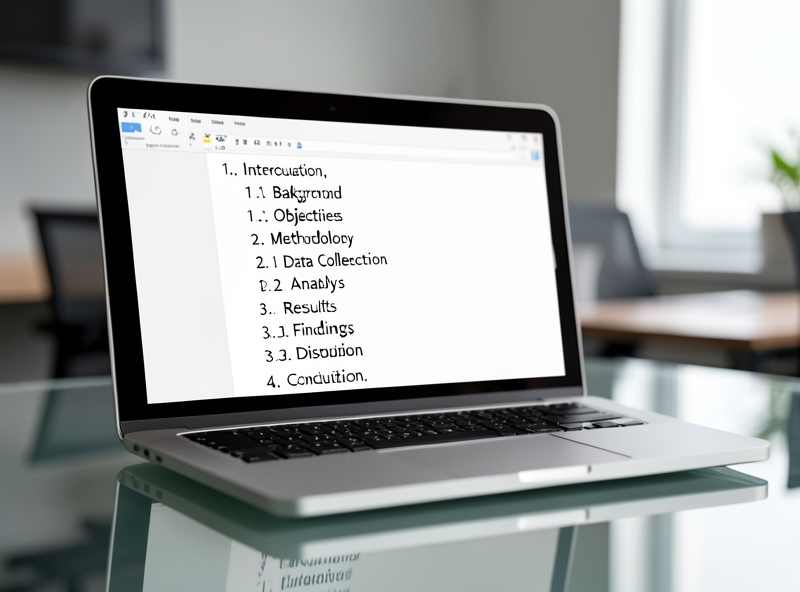
Quy trình 3 bước liên kết Multilevel List với Heading Styles
Để hệ thống tự động nhảy số chính xác theo dạng 1., 1.1., 1.1.1., hãy tuân thủ nghiêm ngặt các bước sau:
- Bước 1: Kích hoạt Define New Multilevel List. Tại thẻ Home, tìm nhóm Paragraph, click chọn biểu tượng Multilevel List và chọn dòng Define New Multilevel List ở phía dưới cùng.
- Bước 2: Liên kết từng cấp độ (Level) với Heading tương ứng. Trong hộp thoại xuất hiện, nhấn nút More >> để mở rộng bảng tùy chọn. Chọn Level 1 ở khung bên trái, tại ô Link level to style bên phải, chọn Heading 1. Thực hiện tương tự cho các cấp độ tiếp theo: Level 2 liên kết với Heading 2, Level 3 liên kết với Heading 3.
- Bước 3: Định hình kiểu số (Numbering format). Tại ô Enter formatting for number, bạn có thể tùy chỉnh định dạng hiển thị (ví dụ: thêm dấu chấm sau số). Đảm bảo ô Follow number with được đặt là Space (Khoảng trắng) hoặc Tab character tùy theo quy chuẩn văn bản của bạn để tránh lỗi dính chữ. Nhấn OK để hoàn tất.
"Đừng bao giờ gõ số thứ tự bằng tay. Nếu bạn phải tự gõ số '1.1', bạn đang lãng phí thời gian và làm tăng nguy cơ sai sót hệ thống."
Khắc phục triệt để lỗi nhảy số và mất định dạng
Ngay cả khi đã thiết lập, tài liệu vẫn có thể phát sinh lỗi nhảy số sai (ví dụ: mục tiếp theo phải là 2.1 nhưng lại nhảy thành 1.3) hoặc mất định dạng khi sao chép nội dung từ nguồn khác vào. Cách xử lý tận gốc vấn đề này như sau:
| Hiện tượng lỗi | Nguyên nhân cốt lõi | Giải pháp xử lý nhanh |
|---|---|---|
| Số thứ tự không tăng liên tục (bị reset về 1.1 dù đang ở mục 2) | Tính năng "Restart numbering" bị kích hoạt nhầm hoặc đứt gãy liên kết style. | Click chuột phải vào số bị sai, chọn Continue Numbering. Nếu không được, áp dụng lại Style chuẩn từ thanh Ribbon. |
| Mất định dạng font/màu sắc khi nhấn Enter xuống dòng | Style nguồn của Heading chưa được thiết lập tự động chuyển về văn bản thường (Normal style). | Click chuột phải vào Heading Style lỗi, chọn Modify. Tại ô Style for following paragraph, đổi thành Normal. |
| Chữ dính liền vào số thứ tự (ví dụ: 1.1Mục_lục) | Thiếu khoảng cách phân tách sau số tự động. | Vào lại Define New Multilevel List, chọn cấp độ lỗi, chỉnh Follow number with sang Space hoặc Tab character. |
Một mẹo nhỏ nhưng cực kỳ đắt giá cho dân văn phòng chuyên nghiệp: Khi dán (paste) nội dung từ tài liệu khác vào, luôn sử dụng tổ hợp phím Ctrl + Shift + V (hoặc chọn chế độ dán Keep Text Only) để triệt tiêu toàn bộ định dạng rác từ nguồn cũ, ngăn chặn triệt để tình trạng phá vỡ cấu trúc Multilevel List đã xây dựng.
4. Section Breaks: Kỹ thuật phân vùng để tối ưu hóa bố cục phức tạp
Bạn đã bao giờ phát điên khi cố gắng xoay ngang một trang chứa bảng biểu lớn trong Word, để rồi phát hiện toàn bộ hàng chục trang phía sau cũng... xoay theo? Hay hệ thống đánh số trang bị đảo lộn vô tội vạ ngay khi bạn vừa chèn thêm một mục lục? Đó là thảm họa định dạng phổ biến nhất trong soạn thảo văn bản. Nguyên nhân duy nhất: Bạn đang lạm dụng Page Break thay vì làm chủ Section Break.
Hiểu một cách đơn giản, nếu Page Break chỉ đơn thuần là "đẩy" chữ sang trang mới nhưng vẫn giữ nguyên định dạng của trang trước, thì Section Break giống như việc bạn chia cắt tài liệu thành các phân khu độc lập. Mỗi phân khu (Section) sở hữu một "chế độ tự trị" riêng biệt, cho phép bạn thiết lập hướng giấy lề, Header/Footer và cách đánh số trang hoàn toàn khác nhau mà không hề ảnh hưởng đến phần còn lại.
| Tính năng | Page Break (Ngắt trang) | Section Break - Next Page | Section Break - Continuous |
|---|---|---|---|
| Mục đích cốt lõi | Đẩy nội dung sang trang mới khi hết phần. | Tạo phân khu mới ở một trang kế tiếp hoàn toàn riêng biệt. | Tạo phân khu mới ngay tại vị trí con trỏ (trên cùng một trang). |
| Thay đổi hướng giấy (Portrait/Landscape) | Không thể (Áp dụng chung cho toàn bộ tài liệu). | Có thể (Xoay ngang trang bất kỳ). | Không (Vì dùng chung trên một mặt trang). |
| Khác biệt Header/Footer | Không thể (Bắt buộc giống nhau). | Có thể thiết lập khác nhau giữa các chương. | Ít dùng cho Header/Footer, chủ yếu dùng chia cột. |
| Ứng dụng phổ biến | Kết thúc một đoạn văn, chuyển sang trang tiếp theo. | Xoay ngang trang chứa bảng biểu, chia chương lớn. | Chia cột cho một đoạn văn cụ thể nằm giữa trang. |
Để tối ưu hóa các bố cục phức tạp trong các báo cáo tài chính, hồ sơ thầu hay luận văn chuyên nghiệp, hãy áp dụng ngay 3 kỹ thuật Section Break thực chiến dưới đây:
Kỹ thuật 1: Xoay ngang một trang duy nhất chứa bảng biểu lớn
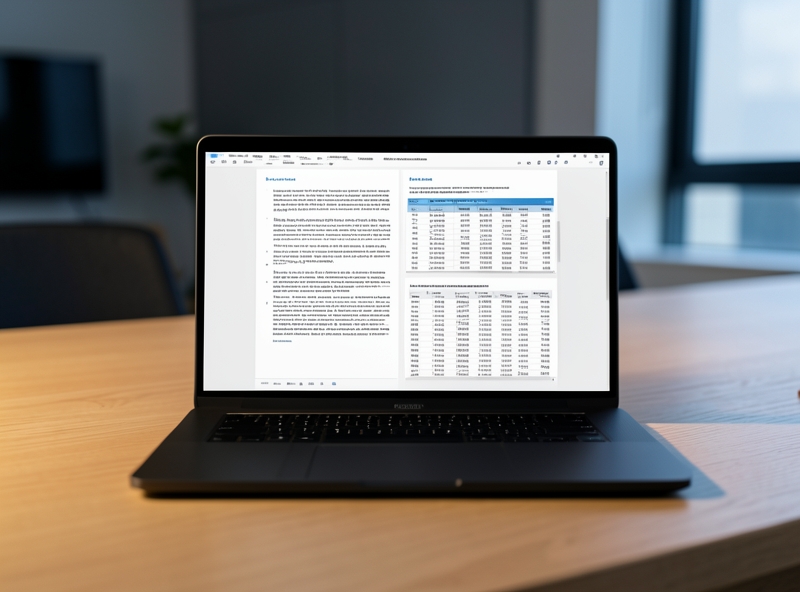
Khi gặp một bảng dữ liệu hoặc sơ đồ nằm ngang quá khổ, việc cố nhồi nhét vào khổ dọc (Portrait) sẽ làm vỡ nát cấu trúc cột. Hãy cô lập trang đó bằng cách: Đặt con trỏ chuột tại vị trí đầu tiên của trang cần xoay, truy cập Layout > Breaks > Section Breaks > chọn Next Page. Tiếp tục di chuyển con trỏ xuống cuối trang đó, lặp lại thao tác chèn một Section Break (Next Page) nữa. Lúc này, trang chứa bảng đã nằm riêng biệt trong một Section riêng. Bạn chỉ cần đặt con trỏ tại trang này, chọn Layout > Orientation > Landscape. Kết quả: Chỉ duy nhất trang bảng biểu được xoay ngang, toàn bộ tài liệu phía trước và phía sau vẫn giữ nguyên khổ dọc.
Kỹ thuật 2: Tạo Header và Footer riêng biệt cho từng chương
Một tài liệu chuyên nghiệp không bao giờ hiển thị tiêu đề "Chương I" trên suốt 100 trang giấy. Mỗi chương cần có Header riêng để người đọc dễ dàng định vị. Sau khi đã ngắt các chương bằng Section Break (Next Page), hãy click đúp vào khu vực Header của chương mới. Nhìn lên thanh công cụ, bạn sẽ thấy nút Link to Previous (Liên kết với phần trước) đang được kích hoạt mặc định. Hãy click để tắt nút này đi. Đây là bước then chốt để cắt đứt sợi dây liên kết giữa hai chương, cho phép bạn tự do nhập tiêu đề mới cho chương hiện tại mà không làm thay đổi các chương trước đó.
Kỹ thuật 3: Đánh số trang linh hoạt (Dạng i, ii, iii và 1, 2, 3)
Các tài liệu chuẩn mực luôn yêu cầu phần Lời mở đầu, Mục lục được đánh số thứ tự dạng La Mã cổ điển (i, ii, iii...), trong khi nội dung chính thức bắt đầu từ trang 1 bằng chữ số La Tinh (1, 2, 3...). Để thực hiện điều này:
- Bước 1: Đặt Section Break (Next Page) tại điểm cuối cùng của trang Mục lục để tách biệt hoàn toàn phần mở đầu (Section 1) và phần nội dung (Section 2).
- Bước 2: Click đúp vào Footer của Section 2, tắt tính năng Link to Previous.
- Bước 3: Tại Section 1, chọn Insert > Page Number > Format Page Numbers. Tại mục Number Format, chọn kiểu i, ii, iii...
- Bước 4: Chuyển sang Section 2, chọn lại Format Page Numbers, chọn kiểu 1, 2, 3... và tích vào ô Start at: 1. Hệ thống sẽ tự động reset trang đầu tiên của nội dung chính về số 1 một cách hoàn hảo.
"Sự khác biệt giữa một tài liệu nghiệp dư và một hồ sơ thầu hay báo cáo quản trị chuyên nghiệp đôi khi chỉ nằm ở cách người soạn thảo xử lý bố cục trang. Làm chủ Section Break chính là bước chuyển mình từ một người gõ máy thông thường thành một chuyên gia thiết kế văn bản thực thụ."
5. Tổng kết: Làm chủ bộ ba quyền lực – Chìa khóa tối ưu hóa hiệu suất văn phòng
Hàng giờ đồng hồ lãng phí chỉ để căn chỉnh lề, sửa lỗi nhảy trang, hay loay hoay đánh lại số thứ tự tiêu đề là "cơn ác mộng" thầm lặng tàn phá năng suất của mọi nhân sự văn phòng. Sự thật là, những người chuyên nghiệp nhất không bao giờ định dạng thủ công. Họ vận hành một hệ thống tự động hóa khép kín được cấu thành từ bộ ba quyền lực: Style - Multilevel List - Section Break.
Khi ba công cụ này phối hợp nhịp nhàng, chúng tạo nên một quy trình xử lý tài liệu hoàn hảo:
- Style (Bộ Gen định dạng): Đóng vai trò thiết lập tính nhất quán về mặt thị giác cho toàn bộ văn bản. Mọi thay đổi về font chữ, màu sắc, khoảng cách dòng được kiểm soát tập trung chỉ bằng một cú click chuột.
- Multilevel List (Khung xương logic): Liên kết chặt chẽ với các Style để tự động hóa việc đánh số mục lục. Hệ thống này đảm bảo tính tôn ti trật tự của tài liệu luôn chính xác tuyệt đối, ngay cả khi bạn thêm, bớt hoặc di chuyển các phân đoạn lớn.
- Section Break (Khớp nối linh hoạt): Giải phóng tài liệu khỏi sự rập khuôn bằng cách chia nhỏ văn bản thành các phân vùng độc lập. Nhờ đó, bạn dễ dàng xoay ngang một trang bảng biểu phức tạp hoặc đánh số trang khác biệt giữa các chương mà không làm xáo trộn bố cục chung.
Xây dựng tài liệu từ một trang trắng mà không có sự chuẩn bị trước giống như việc xây nhà không bản vẽ. Để đạt được hiệu suất tối đa và duy trì tính chuyên nghiệp đỉnh cao trong mọi ấn phẩm báo cáo, việc đầu tiên cần làm là thay đổi tư duy soạn thảo.
"Đừng viết bất kỳ một chữ nào trước khi bạn thiết lập xong bộ Master Template. Đầu tư 15 phút ban đầu để chuẩn hóa Style, Multilevel List và Section Break sẽ giúp bạn tiết kiệm hàng chục giờ chỉnh sửa hậu kỳ, đồng thời định vị giá trị chuyên nghiệp của bạn trong từng trang báo cáo gửi đến đối tác và cấp trên."
Hãy ngừng việc sửa lỗi thủ công từng dòng chữ. Đã đến lúc áp dụng tư duy hệ thống vào công việc văn phòng hàng ngày, biến những công cụ quen thuộc thành vũ khí tối ưu hóa năng suất mạnh mẽ nhất.