
1. Was ist Google Apps Script und warum brauchen Sie es zur Arbeitsoptimierung?
Wenn Sie sich jemals gewünscht haben, dass Google Sheets automatisch Zahlungserinnerungen verschickt oder Google Forms sofort einen professionellen PDF-Vertrag erstellt, sobald ein Kunde auf „Senden“ klickt, dann herzlichen Glückwunsch: Sie brauchen Google Apps Script (GAS) in Ihrem Leben. Ganz „vibe-mäßig“ ausgedrückt, ist GAS der Zauberstab, mit dem Sie vertraute Büro-Tools in ein erstklassiges Automatisierungssystem verwandeln können, ohne ein Programmier-„Magier“ sein zu müssen.
Technisch gesehen ist Google Apps Script eine auf JavaScript basierende Programmiersprache. Es fungiert als Bindeglied, das es den Diensten im Google Workspace-Ökosystem (Sheets, Docs, Drive, Gmail, Calendar...) ermöglicht, nahtlos miteinander zu „kommunizieren“ und zusammenzuarbeiten. Anstatt mühsam manuell Daten hin- und herzukopieren, genügen ein paar Zeilen Skript, damit alles nach Ihren Wünschen funktioniert.

Warum sind moderne Büroangestellte so begeistert von GAS? Die Antwort liegt in der beeindruckenden Fähigkeit, Arbeitskraft „freizusetzen“. Anstatt täglich 4 Stunden für repetitive Aufgaben aufzuwenden, hilft Ihnen GAS, diese im Handumdrehen zu erledigen. Hier sind die wertvollsten Vorteile, die dieses Tool bietet:
- Unendliche Zeitersparnis: Automatisierung von regelmäßigen Berichten, Versand personalisierter Massen-E-Mails oder Zusammenführung von Daten aus mehreren Quellen an einem Ort.
- Minimierung menschlicher Fehler: Maschinen werden nicht müde; sie führen jeden Befehl präzise aus und befreien Sie von der Sorge um falsche Zahlen oder den Versand falscher Dateien an den Vorgesetzten.
- Einzigartige Anpassungsfähigkeit: Jedes Unternehmen und jede Person hat spezifische Prozesse. GAS ermöglicht es Ihnen, Funktionen selbst zu entwerfen, die Standardsoftware oft nicht bieten kann.
„Im digitalen Zeitalter gewinnt nicht derjenige, der am meisten arbeitet, sondern derjenige, der weiß, wie er die Technologie am meisten für sich arbeiten lässt.“
| Kriterium | Manuelle Arbeit (Old School) | Verwendung von Google Apps Script (New Era) |
|---|---|---|
| Verarbeitungsgeschwindigkeit | Langsam, frustrierend bei großen Datenmengen. | Blitzschnell, 24/7 in Betrieb. |
| Genauigkeit | Fehleranfällig bei Unkonzentriertheit. | Absolut präzise nach der festgelegten Logik. |
| Flexibilität | Begrenzt durch vorhandene Funktionen. | Unbegrenzt, individuell nach eigenem Bedarf anpassbar. |
Zusammenfassend lässt sich sagen, dass Google Apps Script nicht nur ein Programmiertool ist; es ist ein neuer Arbeitsstil — intelligenter, professioneller und persönlicher. Wenn Sie Ihre Büroerfahrung von „normal“ auf „unschlagbar“ upgraden möchten, ist das Kennenlernen von GAS der erste unverzichtbare Schritt.
2. Anleitung zur Einrichtung der Umgebung und Datenvorbereitung in Google Sheets
Stellen Sie sich Google Sheets wie eine Küche vor. Wenn Sie die Zutaten unordentlich anordnen, wird das Gericht kaum schmecken oder rechtzeitig fertig werden, egal wie gut der Koch ist. In der Bürotechnik verhält es sich mit der Automatisierungsprogrammierung ganz genauso. Damit die „Maschine“ Apps Script reibungslos läuft, benötigen wir von den ersten Schritten an einen ordentlichen Arbeitsbereich.
Öffnen Sie zuerst die „Geheimtür“, um in die Welt der Programmierung einzutreten. Suchen Sie in der Menüleiste von Google Sheets einfach nach Erweiterungen (Extensions) und wählen Sie dann Apps Script. Sofort erscheint ein neuer Tab – dies ist der Ort, an dem Sie die Befehlszeilen schreiben werden, die Ihre bisherige Arbeitsweise verändern werden. Machen Sie sich keine Sorgen, wenn Sie ein komplett weißes Fenster sehen; das ist nur ein leeres Blatt Papier, das auf Ihre Kreativität wartet.
„Saubere Daten sind der Anfang jedes erfolgreichen Automatisierungsprozesses. Zwingen Sie den Computer nicht dazu, Ihre Absichten zu erraten, sondern führen Sie ihn durch Ordnung.“
Als Nächstes folgt der Teil „Vorbereitung der Zutaten“. Eine strukturierte Tabelle hilft dabei, Ihren Quellcode lesbar zu machen und unnötige Fehler zu vermeiden. Beachten Sie diese drei goldenen Regeln:
- Klare Spaltenüberschriften: Platzieren Sie die Namen immer in der ersten Zeile (Zeile 1). Vermeiden Sie nach Möglichkeit Leerzeichen oder Sonderzeichen, verwenden Sie zum Beispiel „Vorname_Nachname“ oder „Email“ anstelle von „Vollständiger Name des Kunden“.
- Standardformate: Datumsspalten müssen das korrekte Datumsformat haben, E-Mail-Spalten dürfen keine überflüssigen Leerzeichen enthalten. Computer sind sehr „starr“; schon ein falscher Punkt führt zu einer Fehlermeldung.
- Keine willkürlichen Leerzellen: Wenn ein Datensatz unvollständig ist, stellen Sie sicher, dass wichtige Spalten immer Werte enthalten, damit der Code nicht mittendrin unterbrochen wird.
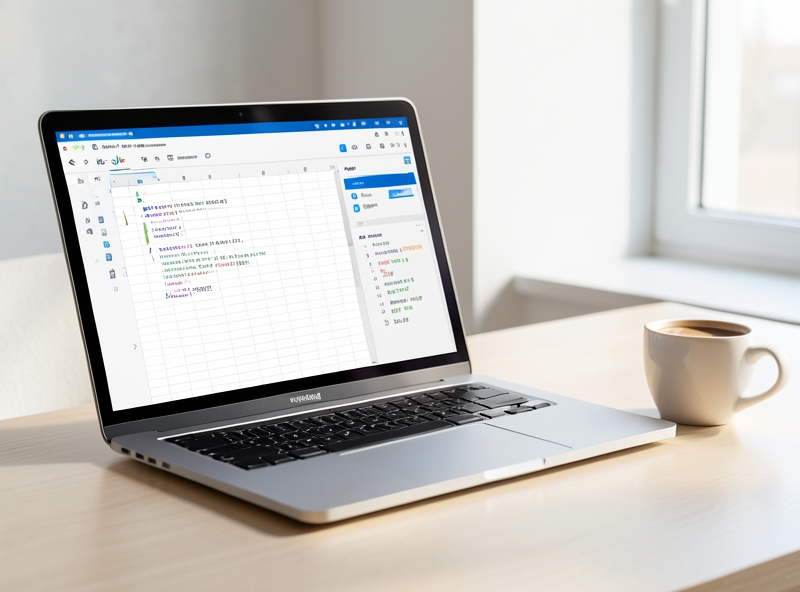
Schließlich möchte ich Ihnen die zwei wichtigsten „Partner“ in Apps Script vorstellen, denen Sie täglich begegnen werden. Dies sind die grundlegenden Funktionen zum Abrufen von Daten:
| Grundlegende Funktion | Alltagsnutzen |
|---|---|
getActiveSheet() |
Als ob Sie genau das Blatt Papier bestimmen, das Sie gerade zum Schreiben in der Hand halten. |
getRange() |
Als ob Sie mit dem Finger direkt auf eine bestimmte Zelle oder einen Bereich auf diesem Blatt Papier zeigen. |
getValues() |
Die Aktion des „Lesens“ des Inhalts in dem Bereich, auf den Sie gerade gezeigt haben, um ihn für die Verarbeitung vorzubereiten. |
Sobald Sie beherrschen, wie Sie diesen Funktionen befehlen, genau auf die von Ihnen vorbereiteten Daten zu „schauen“, haben Sie bereits die Hälfte des Weges geschafft. Alle späteren komplexen Strukturen bauen auf diesen Grundbausteinen auf. Versuchen Sie doch einmal, eine einfache Tabelle mit ein paar Namen und E-Mails zu erstellen und dann Apps Script zu öffnen!
3. So schreiben Sie Code zum automatischen Versenden von Berichts-E-Mails aus Tabellendaten
Im Kontext der modernen Büroanbindung gilt der Übergang von manuellen Operationen zu automatisierten Prozessen über Google Apps Script als wichtiger Schritt zur Optimierung der Arbeitseffizienz. Diese Methode ermöglicht die Systematisierung der Datenextraktion aus Tabellenkalkulationen (Google Sheets) und deren präzise und konsistente Umwandlung in personalisierte elektronische Nachrichten.
"Die Kombination aus Tabellenkalkulationsdatenbanken und programmierten Kommunikationsprotokollen schafft ein nahtloses Betriebssystem, das menschliche Fehler im Informationsübertragungsprozess minimiert."
Die Kernstruktur eines automatisierten E-Mail-Versandsystems basiert auf zwei Hauptobjekten im Google Apps Script-Namespace: GmailApp und MailApp. Während MailApp eine minimalistische Methode zum Versenden von E-Mails bietet, stellt GmailApp tiefergehende Funktionen wie Entwurfsverwaltung, Labels und eine tiefe Integration in das Benutzerkonto bereit. Die Wahl des Objekts hängt vom Umfang und den komplexen Anforderungen des zu sendenden Berichts ab.
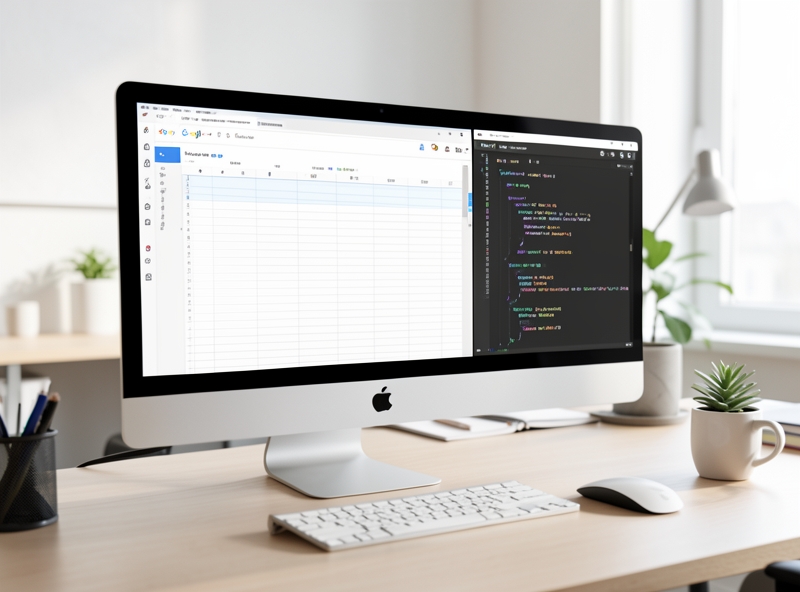
Die Logik der Quellcode-Implementierung konzentriert sich auf die Verwendung von Schleifen (wie for oder forEach), um Datensätze zu durchlaufen. Der technische Prozess erfolgt in den folgenden systematischen Schritten:
- Datenzugriff: Verwendung der Methode
SpreadsheetApp.getActiveSpreadsheet().getSheetByName(), um den Informationsbereich zu identifizieren. Anschließend wird bevorzugtgetDisplayValues()verwendet, um Daten als Textzeichenfolgen so zu erfassen, wie sie in der Tabelle angezeigt werden, wobei die Formatierung von Zahlen und Daten erhalten bleibt. - Schleifenstruktur: Der Code scannt jede Zeile (Row) im Daten-Array. Normalerweise beginnt die Iterationsvariable bei Index 1, um die Kopfzeile (Header) zu überspringen. In jedem Durchlauf werden Variablen wie E-Mail-Adresse, Empfängername und Berichtsmetriken Werte aus den entsprechenden Spalten zugewiesen.
- Personalisierung des Inhalts: Dies ist eine entscheidende Phase. Durch die Verwendung von Template-Literals (Backticks ``) können Programmierer Datenvariablen direkt in die Textzeichenfolgen des E-Mail-Betreffs und -Inhalts einfügen. Dies ermöglicht es jeder gesendeten E-Mail, spezifische Informationen für den jeweiligen Empfänger zu enthalten.
- Senden und Kontrollieren: Die Methode
GmailApp.sendEmail(email, subject, body, options)wird am Ende jeder Schleife ausgeführt. Erweiterte Optionen (Options) wiehtmlBodykönnen hinzugefügt werden, um die Ästhetik des Berichts durch HTML-Formatierung zu verbessern.
| Code-Komponente | Technische Funktion | Auswirkungen auf den Prozess |
|---|---|---|
| getDataRange() | Bestimmt den gesamten Datenbereich, der Informationen enthält. | Stellt sicher, dass keine Kunden- oder Berichtsdaten übersehen werden. |
| for/forEach-Schleife | Sequentielles Durchlaufen der Datensätze (Records). | Stapelverarbeitung von hunderten E-Mails mit einer einzigen Aktivierung. |
| Template-Literals | Einbetten von Variablen in Inhaltszeichenfolgen (String Interpolation). | Erhöht die Professionalität und Genauigkeit personalisierter Berichte. |
Zur Gewährleistung von Sicherheit und Kontrolle integrieren Entwickler häufig eine zusätzliche Spalte "Status" in die Tabelle. Sobald die Sendemethode abgeschlossen ist, protokolliert der Code den Wert "Sent" zusammen mit einem Zeitstempel in der entsprechenden Zeile. Dieser Mechanismus verhindert nicht nur doppelte Sendungen, sondern erstellt auch ein transparentes Betriebsprotokoll (Log) für spätere Verwaltungs- und Abgleichszwecke.
4. Techniken zur Synchronisierung von Arbeitsplänen von Google Sheets zu Google Calendar
In der Philosophie des Minimalismus beschränkt sich Ordnung nicht nur auf den physischen Raum, sondern auch auf die Art und Weise, wie wir Zeit und Daten verwalten. Anstatt Energie für die manuelle Dateneingabe zwischen Plattformen zu verschwenden, befreit ein schlankes Automatisierungssystem Ihren Geist von repetitiven Aufgaben und lenkt den Fokus auf die Kernwerte Ihrer Arbeit.
Die Verwendung von Google Apps Script zur Verbindung von Google Sheets mit Google Calendar ist eine intelligente Lösung. Diese Methode nutzt vorhandene Tools, verursacht keine zusätzlichen Kosten und eliminiert umständliche Zwischensoftware. Zu Beginn benötigen Sie eine Tabelle mit einer minimalistischen Struktur, die aus drei grundlegenden Spalten besteht: „Aufgabenname“, „Startdatum“ und „Enddatum“.
„Die ultimative Raffinesse der Technologie liegt nicht im Hinzufügen komplexer Funktionen, sondern in der Fähigkeit zur reibungslosen Synchronisierung, die das Leben ruhiger und effizienter macht.“
Diese Technik basiert auf der Objektklasse CalendarApp in der Apps Script-Umgebung. Um Daten aus Sheets abzurufen, verwenden wir die Methode getValues() für den ausgewählten Datenbereich. Hier ist der logische Ablauf für eine wissenschaftliche Synchronisierung:
- Datenabruf: Verwenden Sie
SpreadsheetApp.getActiveSpreadsheet(), um eine Verbindung zur aktuellen Datei herzustellen, und verweisen Sie dann auf das Tabellenblatt, das den Zeitplan enthält. - Parameter definieren: Weisen Sie Werte aus den Spalten „Startdatum“ und „Enddatum“ Javascript-Variablen vom Typ
Datezu. Der Aufgabenname wird aus der entsprechenden Spalte als Ereignistitel übernommen. - Ereignis erstellen: Verwenden Sie die Funktion
CalendarApp.getDefaultCalendar().createEvent(title, startTime, endTime), um Informationen in den Kalender zu übertragen.

Ein häufiges Problem bei der Automatisierung ist die Verschwendung von Ressourcen und die Informationsflut durch doppelte Ereignisse. Um dies zu lösen, muss der Quellcode um einen Schritt zur Bedingungsprüfung vor der Erstellung eines neuen Ereignisses ergänzt werden. Der intelligenteste Ansatz besteht darin, mit der Funktion getEvents(startTime, endTime) nach bestehenden Ereignissen im gleichen Zeitraum zu suchen.
Die Prüflogik wird wie folgt ausgeführt:
| Schritt | Technisches Ziel | Mehrwert |
|---|---|---|
| Alte Ereignisse scannen | Verwenden Sie getEvents, um die Liste der Ereignisse mit Zeitüberschneidungen zu filtern. |
Vermeidet Unordnung in der Kalenderansicht. |
| Titel vergleichen | Überprüfen Sie, ob der neue Aufgabenname mit einem bereits existierenden Ereignis übereinstimmt. | Gewährleistet die Einzigartigkeit der Daten. |
| Ausführungsbedingung | Rufen Sie createEvent nur auf, wenn kein entsprechendes Ereignis gefunden wurde. |
Spart Speicherplatz und hält das System organisiert. |
Durch das Einrichten dieses Filters schützen Sie Ihren Arbeitskalender nicht nur vor Unordnung, sondern trainieren auch ein intelligentes Konsumdenken im digitalen Umfeld: Behalten Sie nur das, was wirklich notwendig ist. Wenn der Code ausgeführt wird, werden alle Daten aus Google Sheets in klare Zeitblöcke in Google Calendar umgewandelt, was Ihnen hilft, Ihr Leben ruhiger und besonnener zu verwalten.
5. Prozessoptimierung mit automatischen Triggern
Auf der Reise durch die Landschaften der Daten stoßen wir oft auf sich wiederholende Rhythmen, wie das Läuten der alten Kirchenglocken, das jede Stunde über den Prager Altstädter Ring schallt. In der Welt von Google Apps Script sind „Trigger“ (Auslöser) die unsichtbaren Seelen, die diese Zeitmaschine antreiben und es dem Quellcode ermöglichen, von selbst zu agieren, ohne dass ein manueller Eingriff durch Menschenhand erforderlich ist.
„Automatisierung ist nicht bloß eine technische Lösung; sie ist der Weg, wie wir unseren Geist von den endlosen Schleifen des Alltags befreien, um zu den ursprünglichen Werten von Kreativität und Freiheit zurückzufinden.“
Um die Funktionsweise von Triggern zu verstehen, können wir sie durch zwei Prismen betrachten, die zwei Philosophien der Bewegung repräsentieren: den Kreislauf der Zeit und die Reaktion auf die Veränderungen der Realität.
| Trigger-Typ | Funktionsweise | Praktische Anwendung |
|---|---|---|
| Zeitgesteuert (Time-driven) | Agiert basierend auf einem festen Zeitplan des Systems. | Automatischer Versand von Verkaufsberichten täglich um 8 Uhr morgens oder Datenzusammenfassungen am Monatsende. |
| Ereignisgesteuert (Event-driven) | Reagiert sofort auf Änderungen in der Arbeitsumgebung. | Versand von Telegram-Benachrichtigungen, wenn ein Kunde ein Formular ausfüllt, oder Neuformatierung von Tabellenzellen bei Dateneingabe. |
Der Unterschied liegt im „Ursprung des Impulses“. Während zeitgesteuerte Trigger wie die periodischen Rituale der Einheimischen basierend auf dem Mondzyklus sind, sind ereignisgesteuerte Trigger so flexibel wie die Reaktion eines Stammes auf die ersten Regentropfen der Saison. Ereignisgesteuerte Trigger umfassen Aktionen wie onOpen (beim Öffnen der Datei), onEdit (beim Bearbeiten einer Zelle) oder onFormSubmit (bei einer Antwort über Google Forms).

Das Einrichten dieser stillen „Wächter“ erfordert kein Expertenwissen in der Programmierung. Google Apps Script bietet eine intuitive Benutzeroberfläche (GScript-Dashboard), die für jeden zugänglich ist:
- Schritt 1: Rufen Sie den Google Apps Script-Editor über Ihre Datei auf.
- Schritt 2: Klicken Sie auf das Uhr-Symbol (Trigger) in der linken Menüleiste.
- Schritt 3: Klicken Sie auf die Schaltfläche „Trigger hinzufügen“ (Add Trigger) in der unteren rechten Ecke.
- Schritt 4: Konfigurieren Sie die auszuführende Funktion, wählen Sie die Ereignisquelle (Zeitgesteuert oder Aus Tabelle) und legen Sie fest, welche Fehler im Falle eines Fehlschlags gemeldet werden sollen.
- Schritt 5: Speichern Sie und erteilen Sie die Berechtigungen, damit das System die Aufgaben in Ihrem Namen ausführen kann.
Indem monotone Aufgaben an Trigger delegiert werden, optimieren moderne Büroangestellte nicht nur ihre Prozesse, sondern bewahren auch wertvolle Energie für tiefgründigere Gedanken. Dies ist das geistige Erbe unserer Vorfahren: Werkzeuge zu erschaffen, um die Natur zu bezwingen – und heute, um die dynamische digitale Welt zu meistern.
6. Fazit
Der Weg zur Beherrschung von Google Apps Script beginnt mit dem Verständnis der Logik der drei Kernschritte: Identifizierung der Datenquelle (Sheets/Forms), Verarbeitung der Logik mit einfachem JavaScript-Code und Einrichten von Triggern (Auslösern), damit das System autonom arbeitet. Der Übergang von manuellen Vorgängen zur Automatisierung spart nicht nur Stunden wöchentlicher Arbeit, sondern eliminiert auch menschliche Fehler und schafft ein transparentes und reaktionsschnelles Datenmanagementsystem.
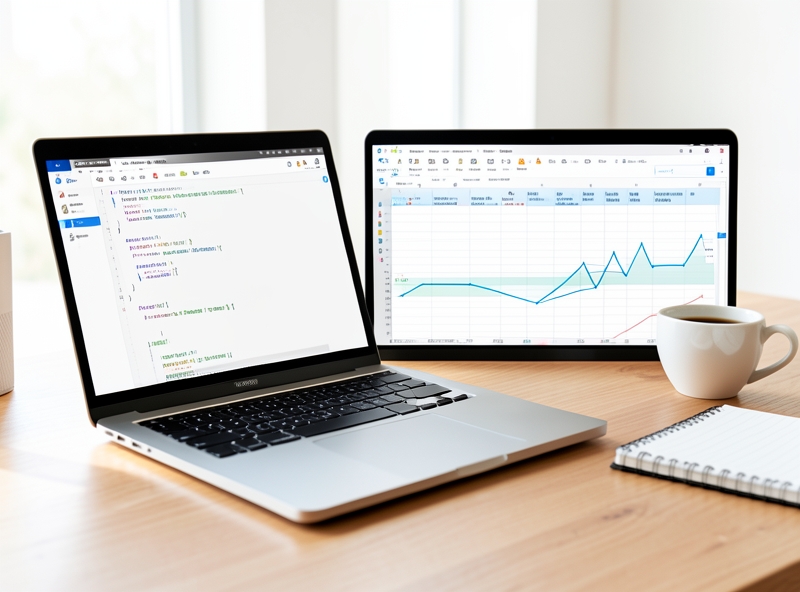
Ein wahrer Meister der Technologie muss jedoch die technischen "Barrieren" kennen, um nachhaltige Prozesse zu entwerfen. Google stellt Rechenleistung kostenlos zur Verfügung, jedoch mit strengen Kontingenten (Quotas) zu Gunsten der Systemressourcen. Wenn diese Schwellenwerte überschritten werden, wird Ihr Skript sofort unterbrochen.
| Funktion | Persönliches Konto (@gmail.com) | Google Workspace-Konto |
|---|---|---|
| Anzahl der pro Tag gesendeten E-Mails | 100 / Tag | 1.500 / Tag |
| Maximale Skriptlaufzeit (pro Ausführung) | 6 Minuten | 30 Minuten |
| Anzahl gleichzeitiger Trigger | 20 / Skript | 20 / Skript |
"Im digitalen Zeitalter ist Automatisierung keine Option mehr, sondern eine Überlebensfertigkeit, um den menschlichen Geist von sinnlosen, sich wiederholenden Aufgaben zu befreien."
Um auf dem Weg zur Leistungssteigerung weiter voranzukommen, sollten Sie nicht nur beim Versenden von E-Mails oder der einfachen Formatierung von Tabellenkalkulationen stehen bleiben. Beginnen Sie, tiefergehende Aspekte von Google Apps Script zu erkunden, um dieses Ökosystem voll auszuschöpfen:
- Integration von Drittanbieter-APIs: Verwenden Sie den Dienst
UrlFetchApp, um Google Sheets mit Plattformen wie Slack, Telegram oder internationalen CRM-Systemen zu verbinden. - Erstellung von Web Apps: Verwandeln Sie Skriptcode-Schnipsel in eine echte Webschnittstelle (HTML/CSS), damit nicht-technische Benutzer problemlos interagieren können.
- Optimierung von BigQuery: Verbinden und verarbeiten Sie riesige Datensätze, die die Grenze von Millionen von Zeilen in Google Sheets überschreiten, über den JDBC-Dienst.
- Verwendung von Bibliotheken (Libraries): Lernen Sie, Quellcode zu kapseln, um ihn für viele verschiedene Projekte wiederzuverwenden, was zur Standardisierung der Arbeitsabläufe in der gesamten Abteilung beiträgt.
Moderne Bürotechnologie erfordert Scharfsinn und Pragmatismus. Google Apps Script ist der kostengünstigste "Hebel", der jedoch die höchste Effizienz bietet, damit jeder Büroangestellte ein professioneller Prozessingenieur werden kann.